O retocador rápido
Você tem uma placa, pessoa ou marca que causa distração em uma foto que, de resto, pode ser aproveitada.
Comece com uma remoção de imagem descrita de forma precisa, em vez de reconstruir a imagem inteira.
Edição com acesso em primeiro lugar
Remover objeto de foto online grátis sem cadastro é um ponto de partida focado para limpar uma imagem sem adicionar uma etapa separada de instalação. Escolha o objeto, examine a área ao redor e mantenha expectativas realistas sobre o acesso e a complexidade da imagem.

Rotas relacionadas
Use a rota que corresponde à sua imagem e à sua preferência de acesso; cada página explica uma superfície de edição ou um caso de uso diferente.
Escolha seu ponto de partida
Este ponto de entrada mantém a decisão restrita: remova um elemento indesejado, comece online e verifique o resultado antes de considerá-lo concluído.
Você tem uma placa, pessoa ou marca que causa distração em uma foto que, de resto, pode ser aproveitada.
Comece com uma remoção de imagem descrita de forma precisa, em vez de reconstruir a imagem inteira.
O assunto está bom, mas a cena ao redor contém elementos que prejudicam a composição.
Use primeiro a opção de limpeza e depois avalie se o próprio fundo precisa de um tratamento separado.
Você quer entender o que a remoção automatizada consegue inferir ao redor de um objeto indesejado.
Compare primeiro a explicação focada nos recursos antes de optar por uma edição mais complexa.
Uma imagem casual precisa ter uma distração removida antes de ser compartilhada ou salva.
Mantenha a instrução curta e verifique as bordas, os padrões repetidos e os rostos próximos após o processamento.
Comece com três passos
Uma instrução curta funciona melhor quando identifica o objeto, protege o que importa e dá ao editor uma condição clara para finalizar.
Descreva um item visível e sua localização, como “remova a bolsa vermelha ao lado da cadeira”. Evite combinar várias edições não relacionadas no primeiro pedido.
Mencione os detalhes que devem permanecer, incluindo um rosto, uma mão, um texto, uma sombra, um reflexo ou um padrão de fundo repetido. Isso dá à edição um limite útil.
Verifique a área preenchida em tamanho real, especialmente ao longo das bordas e das superfícies texturizadas. Se a cena parecer alterada, refine a instrução em vez de presumir que o primeiro resultado é final.
Verificação visual
Uma visualização de antes e depois torna visível a verdadeira questão: o objeto indesejado desapareceu sem fazer com que a cena ao redor parecesse artificial?
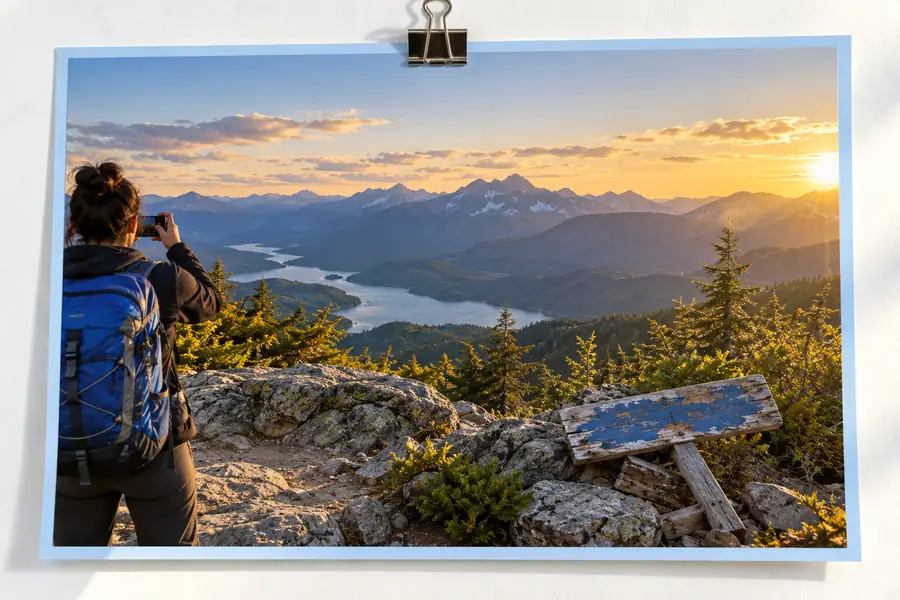
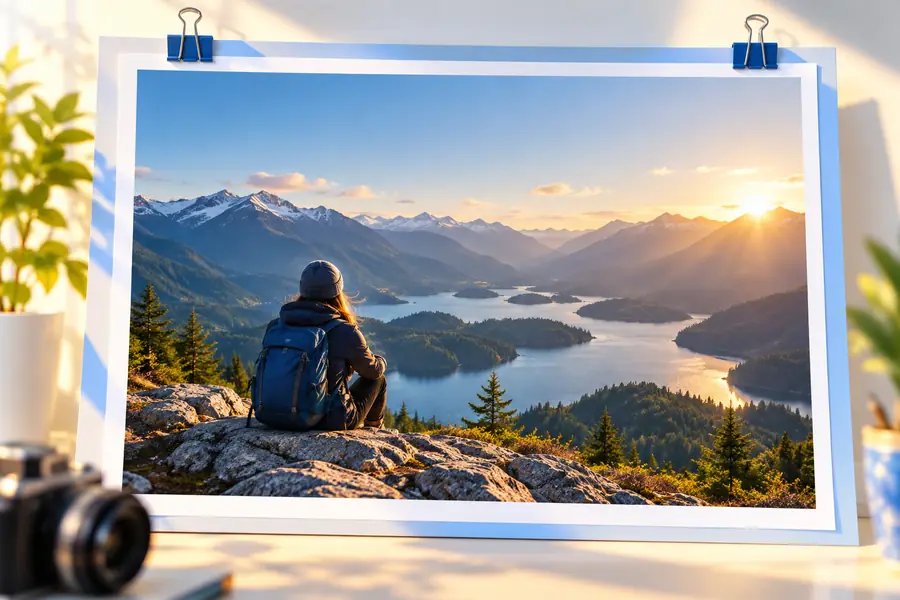
Inspecione a textura, as bordas, as sombras e as linhas repetidas antes de compartilhar a imagem editada.
AntesDepoisDeixe a distinção clara
Ambas as rotas abordam a remoção de imagem de objetos, mas enquadram a tarefa de maneiras diferentes. Use o ponto de entrada mais específico quando a dificuldade de acesso fizer parte da sua decisão, e a rota geral quando quiser orientações mais abrangentes.
| Ponto de entrada sem cadastro | Rota geral de remoção de imagem de objetos | |
|---|---|---|
| Foco principal | Remoção de imagem de objetos com acesso como prioridade | Remoção de imagem de objetos online em geral |
| Melhor instrução inicial | Um objeto com localização precisa | Um objeto mais o resultado visual desejado |
| Escopo do fluxo de trabalho | Um caminho inicial focado | Uma explicação mais abrangente da tarefa de edição |
| Tratamento do fundo | Trate-o como parte da cena ao redor | Considere um fluxo de trabalho separado para o fundo quando necessário |
| Prioridade na revisão | Verifique se a expectativa de acesso foi atendida | Verifique a qualidade visual da área preenchida |
| Útil quando | Você quer tomar o menor número possível de decisões antes de começar | Você quer comparar abordagens de edição relacionadas |
| O que nenhum dos dois garante | Textura, iluminação ou reconstrução de bordas perfeitas | Textura, iluminação ou reconstrução de bordas perfeitas |
Conheça os limites
A remoção de objeto é uma edição, não uma promessa de que toda cena possa ser reconstruída perfeitamente. Essas ressalvas ajudam você a decidir quando simplificar a solicitação ou usar outra alternativa.
Se o objeto cobrir um rosto, palavras impressas, uma mão ou um padrão característico, talvez as informações originais não estejam disponíveis para serem reconstruídas com precisão.
O que fazer em vez disso
Recorte a imagem, use uma edição menos exigente ou mantenha o arquivo original como referência.
Tijolos, cabelos, folhagem, fios finos, reflexos e linhas repetidas tornam mais fáceis de perceber pequenas inconsistências.
O que fazer em vez disso
Remova um item por vez e inspecione o resultado em tamanho real antes de fazer outra alteração.
A formulação da pesquisa expressa uma preferência de acesso, mas o produto de destino controla os próprios requisitos de conta, upload e uso.
O que fazer em vez disso
Verifique as condições de acesso e de transferência antes de preparar um grande lote de imagens.
Excluir um objeto deixa o restante da cena no lugar; isso não isola automaticamente o assunto nem cria um recorte transparente.
O que fazer em vez disso
Use a opção gratuita de remoção de fundo quando precisar separar todo o fundo.
Tudo pronto para a primeira edição
Envie uma instrução clara para remover um elemento, preserve a imagem original e examine a área editada antes de usá-la publicamente. Essa opção específica é mais útil quando você sabe exatamente o que deve desaparecer e o que precisa permanecer intacto.
Dúvidas comuns sobre acesso
A expressão “sem cadastro” descreve a preferência de acesso por trás dessa opção, não uma condição garantida do produto. O site de destino determina se será exigida uma conta, uma etapa de envio da imagem ou outro requisito de acesso. Confira essas condições antes de contar com essa opção para uma edição urgente.
Alguns sites de edição de imagens podem oferecer uma opção inicial gratuita, enquanto outros podem limitar recursos, resultados ou uso. Verifique as condições de acesso gratuito no site de destino, em vez de presumir que a edição será ilimitada.
Identifique um objeto visível e diga onde ele aparece, como em “remova a lixeira azul do lado direito”. Acrescente o que deve permanecer intacto, como uma pessoa, placa, sombra, reflexo ou padrão do fundo.
A ferramenta pode tentar preencher a área, mas texturas complexas e linhas repetidas tornam as diferenças mais visíveis. Examine a edição em tamanho real e simplifique o pedido ou tente outro recorte se a área reconstruída parecer artificial.
Não. A remoção de imagem de objetos apaga um item selecionado e mantém o restante da cena. Já a remoção de imagem do fundo separa o elemento principal do cenário ao redor, o que exige uma tarefa e um processo diferentes.