手早く修正したい人
それ以外は使える写真の中に、気になる看板、人、または印が1つあります。
画像全体を作り直すのではなく、まずは対象を明確に指定した画像削除から始めましょう。
アクセス優先の編集
サインアップ不要で無料のオンライン画像削除は、別途インストールの手順を追加せずに画像を整えるための、目的を絞った出発点です。対象を選択し、周囲の領域を確認しながら、アクセス方法と画像の複雑さについて現実的な期待を持ちましょう。

関連する方法
画像とアクセスの希望に合った方法を選びましょう。それぞれのページで、異なる編集環境や用途について説明しています。
開始地点を選ぶ
この入口では、不要な要素を画像削除し、オンラインで開始し、完成とみなす前に結果を確認するという、判断を絞り込めます。
それ以外は使える写真の中に、気になる看板、人、または印が1つあります。
画像全体を作り直すのではなく、まずは対象を明確に指定した画像削除から始めましょう。
被写体に問題はありませんが、周囲のシーンに構図を損なう不要なものが含まれています。
まずはクリーンアップを行い、その後で背景自体に別の処理が必要か判断しましょう。
不要なオブジェクトの周囲について、自動画像削除が何を推測できるのかを理解したい方。
より複雑な編集に進む前に、機能に焦点を当てた説明を比較しましょう。
共有または保存する前に、カジュアルな画像から気になるものを1つ削除します。
指示は短く保ち、処理後にエッジ、繰り返しパターン、近くの顔を確認しましょう。
3ステップで始める
対象を特定し、残したいものを保護し、編集の明確な完了条件を示す短い指示が最も効果的です。
「椅子の横にある赤いバッグを削除して」のように、見えている1つのアイテムとその位置を説明します。最初の依頼で、関連のない複数の編集を組み合わせるのは避けましょう。
顔、手、テキスト、影、反射、繰り返しのある背景パターンなど、残したい詳細を伝えます。これにより、編集の範囲を適切に定められます。
特にエッジやテクスチャのある表面に沿って、塗りつぶされた領域を元のサイズで確認します。シーンが変わって見える場合は、最初の結果を完成版だと決めつけず、指示を調整しましょう。
目視チェック
編集前後を見比べると、本当に確認すべき点が見えてきます。不要なオブジェクトが消え、周囲の景色も不自然になっていないでしょうか?
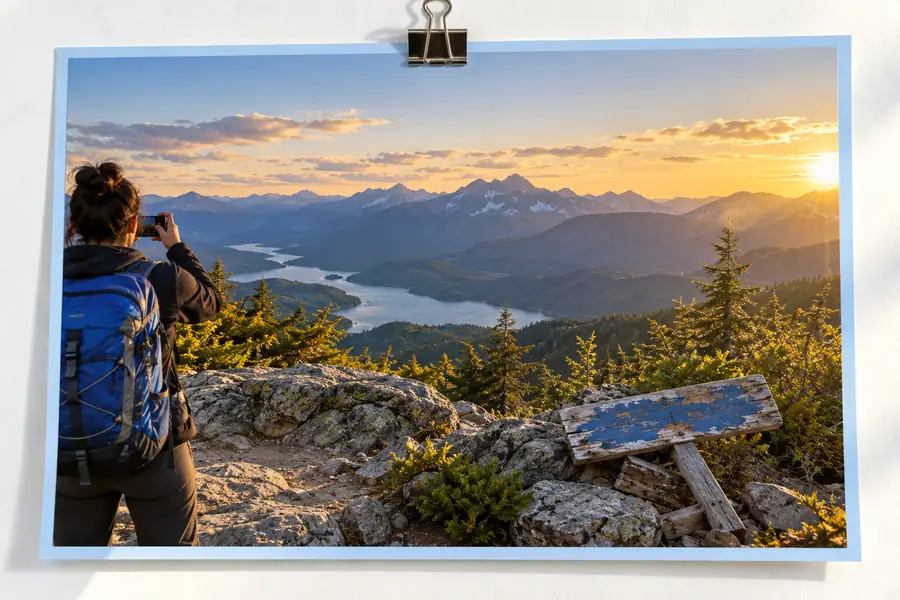
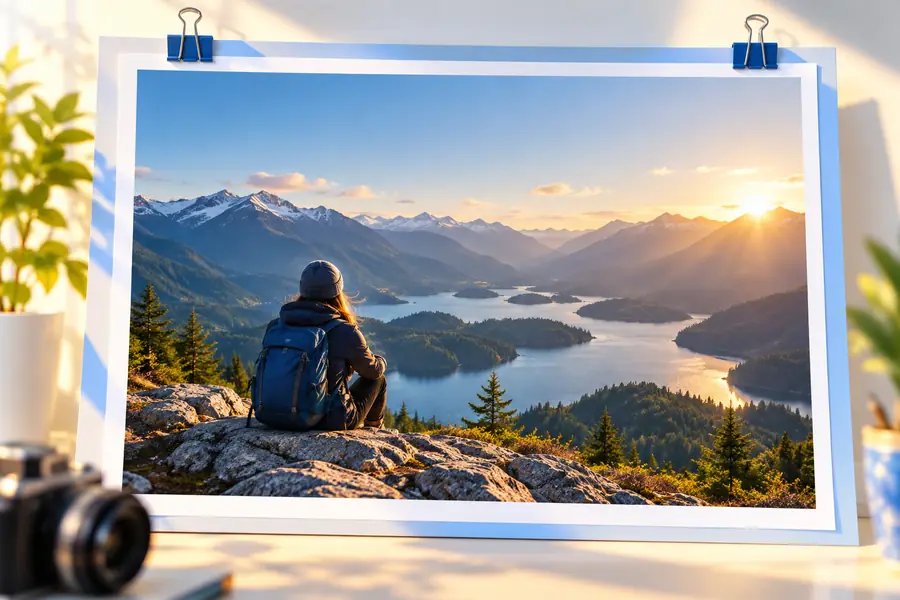
編集した画像を共有する前に、質感、輪郭、影、繰り返しのある線を確認してください。
編集前編集後違いを明確にする
どちらもオブジェクトの画像削除に対応していますが、作業の捉え方が異なります。利用開始の手間を重視するなら対象を絞ったこちらの方法を、より幅広いガイダンスが必要なら一般的な方法を選んでください。
| 登録不要で始める | 一般的なオブジェクトの画像削除方法 | |
|---|---|---|
| 主な目的 | 利用開始のしやすさを重視したオブジェクトの画像削除 | 一般的なオンラインでのオブジェクトの画像削除 |
| 最初に伝えるべき指示 | オブジェクトを1つ、その正確な位置とともに指定する | オブジェクトを1つ指定し、希望する仕上がりも伝える |
| 作業の範囲 | 目的を絞った始め方 | 編集作業についてのより幅広い説明 |
| 背景の扱い | 周囲の景色の一部として扱う | 必要に応じて背景専用の編集手順を検討する |
| 確認時の優先事項 | 利用開始に関する期待どおりか確認する | 塗りつぶした領域の視覚的な品質を確認する |
| こんな場合に便利です | 開始前に決めることをできるだけ少なくしたい場合 | 関連する編集方法を比較したい場合 |
| どちらも保証しないこと | 完璧なテクスチャ、照明、またはエッジの再構築 | 完璧なテクスチャ、照明、またはエッジの再構築 |
境界を把握する
オブジェクトの画像削除は編集であり、あらゆるシーンを完璧に再構築できることを保証するものではありません。これらの注意点を参考に、依頼内容を簡略化するか、別の方法を使うべきタイミングを判断してください。
オブジェクトが顔、印刷された文字、手、または特徴的なパターンを覆っている場合、元の情報を正確に再構築するために必要な情報が得られないことがあります。
代わりにできること
画像をトリミングする、より難易度の低い編集を行う、または参照用に元のファイルを保管してください。
レンガ、髪、植物、細いワイヤー、反射、繰り返しの線があると、小さな不整合に気づきやすくなります。
代わりにできること
一度に1つの項目だけを画像削除し、別の変更を加える前に、実寸で結果を確認してください。
検索時の文言はアクセスに関する希望を示すものですが、アカウント、アップロード、利用条件は移動先の製品が独自に定めています。
代わりにできること
大量の画像を準備する前に、引き継ぎ方法とアクセス条件を確認してください。
1つのオブジェクトを削除しても、シーンの残りの部分はそのまま残ります。被写体が自動的に分離されたり、透明な切り抜き画像が作成されたりするわけではありません。
代わりにできること
背景全体を切り離す必要がある場合は、無料の背景削除ルートを使用してください。
最初の編集の準備ができました
明確な画像削除の指示を1つ送り、元の画像を保存したうえで、公開利用する前に編集箇所を確認してください。何を消し、何をそのまま残すべきかが明確な場合に、この対象を絞ったルートが最も役立ちます。
アクセスに関するよくある質問
「no sign up」という表現は、このルートで想定されるアクセス方法の希望を示すものであり、製品の利用条件を保証するものではありません。アカウント、アップロード手順、その他のアクセス要件が表示されるかどうかは移動先によって異なるため、時間に制約のある編集に利用する前に、移動先を確認してください。
画像編集の移動先によっては無料で開始できる場合がありますが、機能、出力、利用方法が制限されることもあります。無料アクセスが無制限の編集を保証するものではなく、移動先で確認が必要な事項として扱ってください。
目に見えるオブジェクトを1つ指定し、「右側にある青いゴミ箱を画像削除してください」のように、その位置を伝えてください。人物、看板、影、反射、背景パターンなど、そのまま残す必要があるものも追加で記載してください。
対象領域の補完を試みることはできますが、複雑なテクスチャや繰り返しの線があると、不自然な箇所が目立ちやすくなります。編集結果を原寸で確認し、再構成された領域が不自然に見える場合は、依頼内容を簡略化するか、別のトリミングを試してください。
いいえ。オブジェクトの画像削除では、選択した対象だけを消し、シーンのその他の部分はそのまま残します。背景削除では、主要な被写体を周囲の背景から切り離すため、異なる作業と手順になります。