Le retoucheur rapide
Vous avez un panneau, une personne ou une marque qui distrait dans une photo par ailleurs exploitable.
Commencez par une suppression d'image décrite avec précision plutôt que de reconstruire toute l'image.
Retouche axée sur l'accès
Supprimer un objet d'une photo en ligne gratuitement sans inscription est un point de départ ciblé pour nettoyer une image sans ajouter d'étape d'installation distincte. Choisissez l'objet, examinez la zone environnante et gardez des attentes réalistes quant à l'accès et à la complexité de l'image.

Parcours associés
Utilisez le parcours qui correspond à votre image et à vos préférences d'accès ; chaque page présente une surface de retouche ou un cas d'utilisation différent.
Choisissez votre point de départ
Ce point d'entrée limite la décision : supprimer un élément indésirable, commencer en ligne et vérifier le résultat avant de le considérer comme terminé.
Vous avez un panneau, une personne ou une marque qui distrait dans une photo par ailleurs exploitable.
Commencez par une suppression d'image décrite avec précision plutôt que de reconstruire toute l'image.
Le sujet est réussi, mais la scène environnante contient des éléments parasites qui affaiblissent la composition.
Commencez par la suppression d'éléments, puis déterminez si l'arrière-plan lui-même nécessite un traitement distinct.
Vous voulez comprendre ce qu'une suppression automatisée peut déduire autour d'un objet indésirable.
Comparez d'abord l'explication axée sur les capacités avant de vous lancer dans une modification plus complexe.
Une image prise au quotidien nécessite la suppression d'une seule distraction avant d'être partagée ou enregistrée.
Gardez l'instruction courte et vérifiez les contours, les motifs répétitifs et les visages proches après le traitement.
Commencez en trois étapes
Une instruction courte fonctionne mieux lorsqu'elle identifie l'objet, protège ce qui compte et indique clairement à l'éditeur quand le résultat est satisfaisant.
Décrivez un seul élément visible et son emplacement, par exemple : « supprimez le sac rouge à côté de la chaise ». Évitez de combiner plusieurs modifications sans rapport dans la première demande.
Mentionnez les détails qui doivent rester, notamment un visage, une main, du texte, une ombre, un reflet ou un motif d'arrière-plan répétitif. Cela donne à la modification une limite utile.
Examinez la zone remplie à taille réelle, en particulier le long des contours et sur les surfaces texturées. Si la scène semble modifiée, affinez l'instruction plutôt que de considérer le premier résultat comme définitif.
Vérification visuelle
Une vue avant-après rend visible la vraie question : l'objet indésirable a-t-il disparu sans donner à la scène environnante un aspect artificiel ?
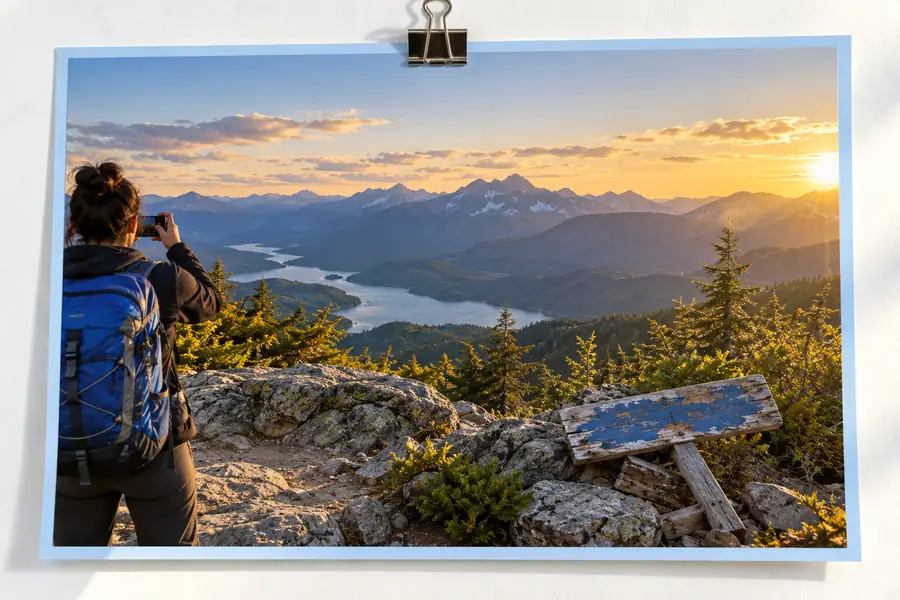

Inspectez la texture, les contours, les ombres et les lignes répétées avant de partager l'image retouchée.
AvantAprèsClarifiez la distinction
Les deux parcours traitent la suppression d'objet, mais ils présentent la tâche différemment. Utilisez le point d'entrée plus ciblé lorsque les difficultés d'accès font partie de votre décision, et le parcours général lorsque vous souhaitez des conseils plus larges.
| Point d'entrée sans inscription | Parcours général de suppression d'objet | |
|---|---|---|
| Objectif principal | Suppression d'objet sensible à l'accès | Suppression d'objet générale en ligne |
| Première instruction recommandée | Un objet avec un emplacement précis | Un objet ainsi que le résultat visuel souhaité |
| Portée du flux de travail | Un parcours de départ ciblé | Une explication plus large de la tâche de retouche |
| Gestion de l'arrière-plan | Le traiter comme faisant partie de la scène environnante | Envisagez un flux de travail distinct pour l'arrière-plan si nécessaire |
| Priorité de la vérification | Vérifiez si l'attente en matière d'accès est satisfaite | Vérifiez la qualité visuelle de la zone remplie |
| Utile lorsque | Vous voulez prendre le moins de décisions possible avant de commencer | Vous voulez comparer des approches de retouche similaires |
| Ce qu'aucune des deux options ne garantit | Une reconstruction parfaite de la texture, de l'éclairage ou des contours | Une reconstruction parfaite de la texture, de l'éclairage ou des contours |
Connaissez les limites
La suppression d'image d'un objet est une retouche, et non la promesse que chaque scène peut être reconstruite à la perfection. Ces réserves vous aident à déterminer quand simplifier la demande ou choisir une autre solution.
Si l'objet recouvre un visage, des mots imprimés, une main ou un motif distinctif, les informations d'origine peuvent ne pas être disponibles pour une reconstruction précise.
Que faire à la place
Recadrez l'image, utilisez une retouche moins exigeante ou conservez le fichier original comme référence.
Les briques, les cheveux, le feuillage, les fils fins, les reflets et les lignes répétées rendent les petites incohérences plus faciles à remarquer.
Que faire à la place
Supprimez un élément à la fois et examinez le résultat en taille réelle avant d'effectuer une autre modification.
La formulation de la recherche exprime une préférence d'accès, mais le produit de destination contrôle ses propres exigences en matière de compte, de téléversement et d'utilisation.
Que faire à la place
Vérifiez les conditions de transfert et d'accès avant de préparer un grand lot d'images.
La suppression d'un objet laisse le reste de la scène en place ; elle n'isole pas automatiquement le sujet et ne crée pas de détourage transparent.
Que faire à la place
Utilisez le parcours gratuit de suppression d'arrière-plan lorsque tout le décor doit être séparé.
Prêt pour la première modification
Envoyez une instruction claire de suppression, conservez l'image originale et examinez la zone modifiée avant de l'utiliser publiquement. Le parcours ciblé est particulièrement utile lorsque vous savez exactement ce qui doit disparaître et ce qui doit rester intact.
Questions courantes sur l'accès
L'expression « no sign up » décrit la préférence d'accès associée à ce parcours, et non une condition garantie du produit. La destination contrôle si un compte, une étape de téléversement ou une autre exigence d'accès est affiché(e) ; vérifiez donc la redirection avant de vous y fier pour une modification urgente.
Certaines destinations de retouche d'image peuvent proposer un accès initial gratuit, tandis que d'autres peuvent limiter les fonctionnalités, le résultat ou l'utilisation. Considérez l'accès gratuit comme un élément à vérifier sur la destination plutôt que comme une promesse de retouche illimitée.
Nommez un objet visible et indiquez où il se trouve, par exemple : « supprimez la poubelle bleue sur le côté droit ». Précisez ce qui doit rester intact, notamment une personne, un panneau, une ombre, un reflet ou un motif d'arrière-plan.
Elle peut tenter de remplir la zone, mais les textures chargées et les lignes répétées rendent les différences plus visibles. Examinez la modification en taille réelle et simplifiez la demande ou essayez un autre recadrage lorsque la zone reconstruite semble artificielle.
Non. La suppression d'un objet efface un élément sélectionné tout en laissant le reste de la scène en place. La suppression d'arrière-plan sépare le sujet principal du décor environnant ; il s'agit d'une tâche et d'un flux de travail différents.