Für schnelle Retuschen
Sie haben ein ansonsten brauchbares Foto mit einem störenden Schild, einer Person oder einem Fleck.
Beginne mit einer präzise beschriebenen Bildentfernung, statt das gesamte Bild neu aufzubauen.
Bildbearbeitung mit einfachem Zugang
Ein Objekt kostenlos und ohne Anmeldung online aus einem Foto zu entfernen, ist ein gezielter Einstieg, um ein Bild ohne zusätzliche Installation zu bereinigen. Wählen Sie das Objekt aus, prüfen Sie den umliegenden Bereich und behalten Sie realistische Erwartungen an den Zugang und die Bildkomplexität.

Verwandte Optionen
Wählen Sie die Option, die zu Ihrem Bild und Ihren Zugangsvorlieben passt. Jede Seite erklärt eine andere Bearbeitungsmöglichkeit oder einen anderen Anwendungsfall.
Wählen Sie Ihren Ausgangspunkt
Dieser Einstieg hält die Entscheidung einfach: Entfernen Sie ein unerwünschtes Element, beginnen Sie online und prüfen Sie das Ergebnis, bevor Sie es als fertig betrachten.
Sie haben ein ansonsten brauchbares Foto mit einem störenden Schild, einer Person oder einem Fleck.
Beginne mit einer präzise beschriebenen Bildentfernung, statt das gesamte Bild neu aufzubauen.
Das Motiv ist in Ordnung, aber die umgebende Szene enthält Unordnung, die die Komposition schwächt.
Nutze zuerst die Bereinigung und entscheide dann, ob der Hintergrund selbst eine separate Bearbeitung benötigt.
Du möchtest verstehen, was eine automatisierte Bildentfernung rund um ein unerwünschtes Objekt erkennen und ergänzen kann.
Vergleiche zunächst die auf die Fähigkeiten ausgerichtete Erklärung, bevor du dich auf eine komplexere Bearbeitung festlegst.
Aus einem spontanen Bild soll vor dem Teilen oder Speichern eine Ablenkung entfernt werden.
Halte die Anweisung kurz und überprüfe nach der Verarbeitung Kanten, wiederkehrende Muster und Gesichter in der Nähe.
In drei Schritten loslegen
Eine kurze Anweisung funktioniert am besten, wenn sie das Objekt benennt, Wichtiges schützt und dem Editor eine klare Abschlussbedingung vorgibt.
Beschreibe ein sichtbares Element und seine Position, zum Beispiel „Entferne die rote Tasche neben dem Stuhl.“ Vermeide es, in der ersten Anfrage mehrere nicht zusammenhängende Bearbeitungen zu kombinieren.
Erwähne Details, die erhalten bleiben sollen, darunter ein Gesicht, eine Hand, Text, ein Schatten, eine Spiegelung oder ein wiederkehrendes Hintergrundmuster. So erhält die Bearbeitung eine sinnvolle Begrenzung.
Prüfe den ausgefüllten Bereich in voller Größe, besonders an Kanten und strukturierten Oberflächen. Wenn die Szene verändert aussieht, verfeinere die Anweisung, statt davon auszugehen, dass das erste Ergebnis endgültig ist.
Visuelle Prüfung
Eine Vorher-Nachher-Ansicht macht die entscheidende Frage sichtbar: Ist das unerwünschte Objekt verschwunden, ohne dass die umgebende Szene künstlich wirkt?
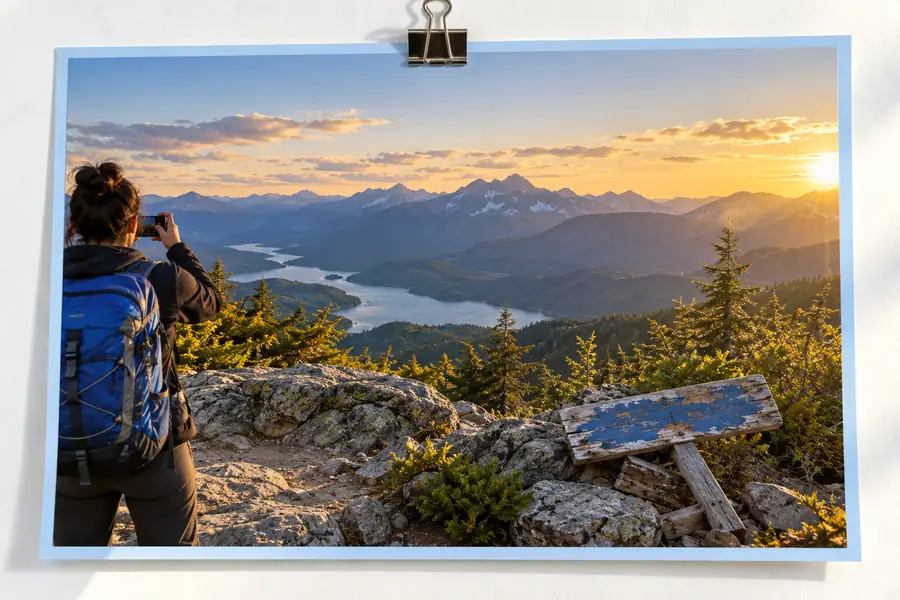
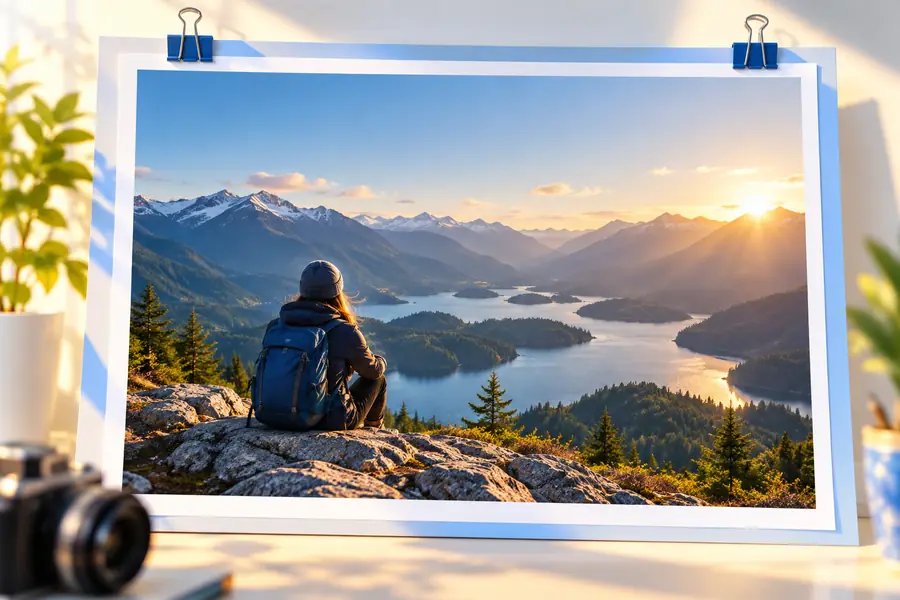
Prüfen Sie Textur, Kanten, Schatten und wiederkehrende Linien, bevor Sie das bearbeitete Bild teilen.
VorherNachherDen Unterschied klar machen
Beide Wege befassen sich mit der Objektbereinigung, stellen die Aufgabe jedoch unterschiedlich dar. Verwenden Sie den enger gefassten Einstiegspunkt, wenn der Zugangsaufwand Teil Ihrer Entscheidung ist, und den allgemeinen Weg, wenn Sie umfassendere Hinweise wünschen.
| Einstiegspunkt ohne Registrierung | Allgemeiner Weg zur Objektentfernung | |
|---|---|---|
| Hauptfokus | Zugangsorientierte Objektbereinigung | Allgemeine Online-Objektentfernung |
| Beste erste Anweisung | Ein Objekt mit genauer Position | Ein Objekt plus das gewünschte visuelle Ergebnis |
| Umfang des Workflows | Ein fokussierter Ausgangspunkt | Eine umfassendere Erklärung der Bearbeitungsaufgabe |
| Umgang mit dem Hintergrund | Als Teil der umgebenden Szene behandeln | Bei Bedarf einen separaten Hintergrund-Workflow in Betracht ziehen |
| Prüfpriorität | Überprüfen, ob die Zugangserwartung erfüllt ist | Überprüfen Sie die visuelle Qualität des ausgefüllten Bereichs |
| Nützlich, wenn | Sie vor dem Start möglichst wenige Entscheidungen treffen möchten | Sie verwandte Bearbeitungsansätze vergleichen möchten |
| Was beides nicht garantiert | Perfekte Textur-, Beleuchtungs- oder Kantenrekonstruktion | Perfekte Textur-, Beleuchtungs- oder Kantenrekonstruktion |
Kennen Sie die Grenzen
Die Bildentfernung ist eine Bearbeitung, keine Garantie dafür, dass jede Szene perfekt rekonstruiert werden kann. Diese Hinweise helfen Ihnen zu entscheiden, wann Sie die Anfrage vereinfachen oder einen anderen Weg wählen sollten.
Wenn das Objekt ein Gesicht, gedruckte Wörter, eine Hand oder ein markantes Muster verdeckt, sind die ursprünglichen Informationen möglicherweise nicht verfügbar, um sie präzise wiederherzustellen.
Was Sie stattdessen tun können
Schneiden Sie das Bild zu, verwenden Sie eine weniger anspruchsvolle Bearbeitung oder bewahren Sie die Originaldatei als Referenz auf.
Ziegel, Haare, Laub, dünne Drähte, Spiegelungen und sich wiederholende Linien machen kleine Unstimmigkeiten leichter erkennbar.
Was Sie stattdessen tun können
Entfernen Sie jeweils nur ein Element und überprüfen Sie das Ergebnis in voller Größe, bevor Sie eine weitere Änderung vornehmen.
Die Formulierung der Suche bringt einen Wunsch nach einer bestimmten Zugangsart zum Ausdruck, aber das Zielprodukt legt seine eigenen Anforderungen an Konto, Upload und Nutzung fest.
Was Sie stattdessen tun können
Überprüfen Sie die Bedingungen für die Weiterleitung und den Zugang, bevor Sie eine große Anzahl von Bildern vorbereiten.
Beim Löschen eines einzelnen Objekts bleibt der Rest der Szene erhalten; das Motiv wird dadurch nicht automatisch freigestellt und es entsteht kein transparenter Freisteller.
Was Sie stattdessen tun können
Verwenden Sie den kostenlosen Weg zur Hintergrundentfernung, wenn der gesamte Hintergrund abgetrennt werden soll.
Bereit für die erste Bearbeitung
Geben Sie eine klare Anweisung zur Bildentfernung, bewahren Sie das Originalbild auf und prüfen Sie den bearbeiteten Bereich, bevor Sie es öffentlich verwenden. Der gezielte Weg ist besonders nützlich, wenn Sie genau wissen, was verschwinden und was unverändert bleiben soll.
Häufige Fragen zum Zugriff
Die Formulierung „ohne Anmeldung“ beschreibt die Zugriffspräferenz hinter diesem Weg, ist jedoch keine garantierte Produkteigenschaft. Das Ziel legt fest, ob ein Konto, ein Upload-Schritt oder eine andere Zugriffsvoraussetzung angezeigt wird. Prüfen Sie daher die Weiterleitung, bevor Sie sich bei einer zeitkritischen Bearbeitung darauf verlassen.
Einige Ziele zur Bildbearbeitung bieten möglicherweise einen kostenlosen Einstieg, während andere Funktionen, Ausgabe oder Nutzung einschränken können. Betrachten Sie den kostenlosen Zugriff als etwas, das am Ziel überprüft werden muss, und nicht als Versprechen einer unbegrenzten Bearbeitung.
Nennen Sie ein sichtbares Objekt und geben Sie an, wo es erscheint, zum Beispiel „Entferne den blauen Mülleimer auf der rechten Seite.“ Fügen Sie hinzu, was intakt bleiben muss, einschließlich einer Person, eines Schildes, eines Schattens, einer Spiegelung oder eines Hintergrundmusters.
Sie kann versuchen, den Bereich aufzufüllen, aber unruhige Texturen und wiederkehrende Linien machen Abweichungen sichtbarer. Prüfen Sie die Bearbeitung in voller Größe und vereinfachen Sie die Anfrage oder versuchen Sie einen anderen Bildausschnitt, wenn der rekonstruierte Bereich künstlich wirkt.
Nein. Bei der Bildentfernung wird ein ausgewähltes Element gelöscht, während der Rest der Szene erhalten bleibt. Bei der Hintergrundentfernung wird das Hauptmotiv vom umgebenden Hintergrund getrennt. Das ist eine andere Aufgabe und ein anderer Arbeitsablauf.