El retocador rápido
Tienes un letrero, una persona o una marca que distrae en una foto que, por lo demás, puedes utilizar.
Empieza con una eliminación de imágenes descrita con precisión en lugar de reconstruir toda la imagen.
Edición centrada en el acceso
Eliminar un objeto de una foto en línea gratis sin registrarse es un punto de partida práctico para limpiar una imagen sin añadir un paso de instalación independiente. Elige el objeto, revisa el área circundante y mantén expectativas realistas sobre el acceso y la complejidad de la imagen.

Rutas relacionadas
Usa la ruta que coincida con tu imagen y tus preferencias de acceso; cada página explica una superficie de edición o un caso de uso diferente.
Elige tu punto de partida
Este punto de entrada mantiene la decisión acotada: elimina un elemento no deseado, empieza en línea y comprueba el resultado antes de darlo por terminado.
Tienes un letrero, una persona o una marca que distrae en una foto que, por lo demás, puedes utilizar.
Empieza con una eliminación de imágenes descrita con precisión en lugar de reconstruir toda la imagen.
El sujeto está bien, pero la escena circundante contiene elementos que distraen y debilitan la composición.
Usa primero la opción de limpieza y luego decide si el fondo en sí necesita un tratamiento separado.
Quieres entender qué puede inferir la eliminación de imágenes automatizada alrededor de un objeto no deseado.
Compara primero la explicación centrada en las capacidades antes de comprometerte con una edición más compleja.
Una imagen casual necesita eliminar una distracción antes de compartirla o guardarla.
Mantén la instrucción breve y revisa los bordes, los patrones repetidos y los rostros cercanos después del procesamiento.
Empieza en tres pasos
Una instrucción breve funciona mejor cuando identifica el objeto, protege lo importante y proporciona al editor una condición clara para finalizar.
Describe un elemento visible y su ubicación, como “elimina la bolsa roja que está junto a la silla”. Evita combinar varias ediciones sin relación en la primera solicitud.
Menciona los detalles que deben permanecer, incluidos un rostro, una mano, texto, una sombra, un reflejo o un patrón de fondo repetido. Esto proporciona un límite útil para la edición.
Comprueba el área rellenada a tamaño completo, especialmente a lo largo de los bordes y las superficies texturizadas. Si la escena parece alterada, perfecciona la instrucción en lugar de asumir que el primer resultado es definitivo.
Comprobación visual
Una vista del antes y el después permite ver la pregunta clave: ¿desapareció el objeto no deseado sin que la escena circundante pareciera artificial?
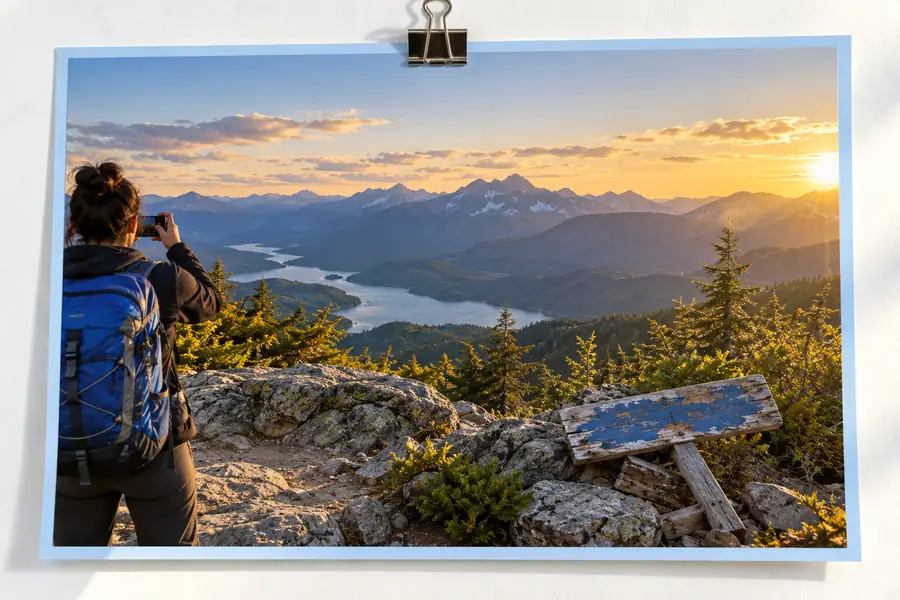
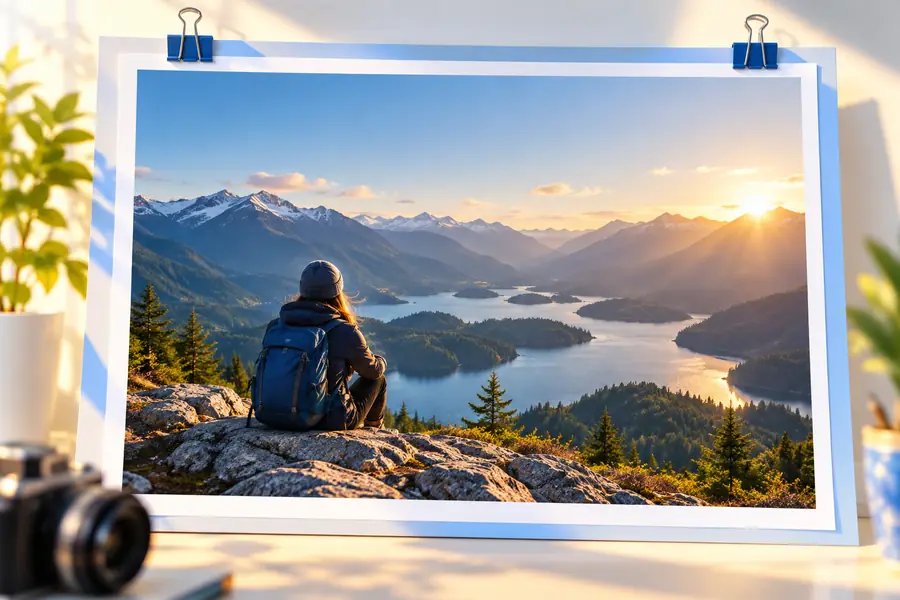
Revisa las texturas, los bordes, las sombras y las líneas repetidas antes de compartir la imagen editada.
AntesDespuésDeja clara la diferencia
Ambas vías permiten quitar objetos, pero plantean la tarea de forma distinta. Usa el punto de entrada más específico si las dificultades de acceso influyen en tu decisión, y la vía general si buscas una orientación más amplia.
| Punto de entrada sin registro | Vía general de eliminación de imágenes para quitar objetos | |
|---|---|---|
| Enfoque principal | Eliminación de objetos teniendo en cuenta el acceso | Eliminación de imágenes en línea para quitar objetos |
| Mejor instrucción inicial | Un objeto con una ubicación precisa | Un objeto y el resultado visual deseado |
| Alcance del proceso | Un punto de partida específico | Una explicación más amplia de la tarea de edición |
| Tratamiento del fondo | Trátalo como parte de la escena circundante | Considera un proceso específico para el fondo cuando sea necesario |
| Prioridad de revisión | Comprueba si se cumplen las expectativas de acceso | Comprueba la calidad visual del área rellenada |
| Útil cuando | Quieres tomar el menor número de decisiones antes de empezar | Quieres comparar enfoques de edición relacionados |
| Lo que ninguna de las dos garantiza | Textura, iluminación o reconstrucción de bordes perfectas | Textura, iluminación o reconstrucción de bordes perfectas |
Conoce los límites
La eliminación de imágenes es una edición, no una promesa de que todas las escenas puedan reconstruirse a la perfección. Estas salvedades te ayudan a decidir cuándo simplificar la solicitud o utilizar otra alternativa.
Si el objeto cubre un rostro, palabras impresas, una mano o un patrón distintivo, es posible que la información original no esté disponible para reconstruirla con precisión.
Qué hacer en su lugar
Recorta la imagen, utiliza una edición menos exigente o conserva el archivo original como referencia.
Los ladrillos, el cabello, el follaje, los cables finos, los reflejos y las líneas repetitivas hacen que sea más fácil detectar pequeñas inconsistencias.
Qué hacer en su lugar
Elimina un elemento cada vez e inspecciona el resultado a tamaño completo antes de realizar otro cambio.
Las palabras de búsqueda expresan una preferencia de acceso, pero el producto de destino controla sus propios requisitos de cuenta, carga y uso.
Qué hacer en su lugar
Comprueba las condiciones de acceso y transferencia antes de preparar un lote grande de imágenes.
Eliminar un objeto deja el resto de la escena en su lugar; no aísla automáticamente el sujeto ni crea un recorte transparente.
Qué hacer en su lugar
Usa la opción gratuita para eliminar fondos cuando necesites separar todo el fondo.
Todo listo para la primera edición
Da una sola instrucción clara de eliminación de imágenes, conserva la imagen original y revisa la zona editada antes de usarla públicamente. Esta opción específica resulta más útil cuando sabes exactamente qué debe desaparecer y qué debe permanecer intacto.
Preguntas frecuentes sobre el acceso
La expresión «sin registrarse» describe la preferencia de acceso de esta opción, no una condición garantizada del producto. El sitio de destino determina si se requiere una cuenta, subir una imagen u otro requisito de acceso, así que compruébalo antes de depender de esta opción para una edición urgente.
Algunos servicios de edición de imágenes pueden ofrecer una opción gratuita para empezar, mientras que otros pueden limitar las funciones, los archivos resultantes o el uso. Comprueba el acceso gratuito en el sitio de destino en lugar de dar por hecho que permite editar sin límites.
Identifica un objeto visible e indica dónde aparece, por ejemplo: «elimina el contenedor azul del lado derecho». Añade qué debe permanecer intacto, como una persona, un letrero, una sombra, un reflejo o un patrón del fondo.
Puede intentar rellenar la zona, pero las texturas recargadas y las líneas repetidas hacen que las diferencias se noten más. Revisa la edición a tamaño completo y simplifica la solicitud o prueba otro recorte si la zona reconstruida parece artificial.
No. La eliminación de imágenes de objetos borra un elemento seleccionado y deja intacto el resto de la escena. La eliminación de imágenes de fondo separa el sujeto principal del fondo que lo rodea; es una tarea distinta y requiere otro proceso.