
Removalai

Porträtbearbeitung

Eine praktische Möglichkeit, Zähne kostenlos online aus einem Foto zu entfernen

Wenn Sie Zähne kostenlos online aus einem Foto entfernen müssen, beginnen Sie mit einem klaren Porträt, legen Sie die gewünschte visuelle Änderung fest und prüfen Sie das Ergebnis, bevor Sie es in einem umfangreicheren Bild-Workflow verwenden. Removalai bietet Ihnen einen fokussierten Ort, um eine sauberere Bearbeitung vorzubereiten, ohne Ihren gewohnten Prüfprozess zu ersetzen.

Prüfen Sie das Ergebnis vor der Verwendung
Arbeitsbereich für die Porträtbearbeitung zur sorgfältigen Bildbereinigung

Wo wir uns einfügen

Verschiedene Porträtteams gelangen aus unterschiedlichen Gründen zum selben Bereinigungsschritt. Diese Szenarien zeigen, wo eine gezielte Gesichtsretusche in die bereits laufende Arbeit integriert werden kann.

Porträtfotograf

Ein Kunde wählt ein Lieblingsbild aus, doch ein sichtbares Detail des Lächelns lenkt vom gewünschten Ausdruck ab.

Bereiten Sie ein einheitlicheres Vorschaubild vor und bewahren Sie dabei das umliegende Gesicht sowie die Porträtkomposition.
Bildentfernung online

Redakteur für Social-Media-Inhalte

Eine Kurzformat-Kampagne benötigt mehrere Porträtvarianten mit einer zurückhaltenden, einheitlichen Anmutung.

Prüfen Sie eine bereinigte Version, bevor Sie das Porträt in einen Beitrag, ein Titelbild oder ein Story-Layout einfügen.

Objekt kostenlos online mit KI aus Foto entfernen

Retuscheur für E-Commerce

Für eine Produkt- oder Beauty-Präsentation wird ein Nahporträt verwendet, bei dem kleine Gesichtsdetails mit dem Styling des Motivs konkurrieren.

Erstellen Sie ein präsentationsfertiges Bild für den regulären Retusche- und Freigabeprozess.

Hintergrund entfernen

Person, die private Fotos organisiert

Ein älteres Porträt soll dezent bereinigt werden, bevor es mit der Familie geteilt oder in ein persönliches Album aufgenommen wird.

Nehmen Sie eine gezielte visuelle Anpassung vor, ohne das gesamte Bild von Grund auf neu zu erstellen.

kostenloser Objektentferner

Wo wir ins Spiel kommen

Ein verlässliches Ergebnis entsteht, wenn die Bearbeitung als kurze Prüfschleife verstanden wird und nicht als automatischer Ersatz für menschliches Urteilsvermögen.

  1. 1

    Wählen Sie ein klares Porträt

    Verwenden Sie ein Bild mit ausreichender Auflösung, um den Mundbereich von den angrenzenden Lippen, der Haut und den Gesichtskonturen unterscheiden zu können. Ein frontales oder leicht seitlich aufgenommenes Porträt lässt sich in der Regel leichter prüfen.

  2. 2

    Beschreiben Sie die gewünschte Bereinigung

    Geben Sie an, was sich ändern soll und was unverändert bleiben muss. Erwähnen Sie den natürlichen Gesichtsausdruck, die umgebende Hauttextur sowie alle Beleuchtungs- oder Kompositionsdetails, die nicht verändert werden sollen.

  3. 3

    Vor der Übergabe prüfen

    Prüfen Sie den Mund, die angrenzende Haut und den gesamten Gesichtsausdruck bei einer geeigneten Vergrößerung. Wenn das Ergebnis für den vorgesehenen Zweck nicht geeignet ist, überarbeiten Sie die Anweisung oder kehren Sie in Ihrem üblichen Bearbeitungsablauf zum Original zurück.

Spezifikation der Ergebnisse

Die folgende Tabelle unterscheidet das Ausgangsporträt von der geprüften bearbeiteten Version, damit die Übergabe an Fotografen, Bildbearbeiter und Content-Teams eindeutig bleibt.

Ausgangsporträt Geprüftes bearbeitetes Porträt
Hauptzweck Referenz für die gewünschte Anpassung im Gesicht Kandidatenbild für den nächsten Genehmigungs- oder Bearbeitungsschritt
Mundbereich Enthält das ursprünglich sichtbare Detail Zeigt die angeforderte visuelle Änderung zur Prüfung
Ausdruck Ausgangsausdruck, der beibehalten werden soll Sollte visuell mit dem Ausgangszustand übereinstimmen
Umgebende Haut Referenz für ursprüngliche Textur und Beleuchtung Sollte auf einen natürlichen Übergang rund um die Bearbeitung geprüft werden
Komposition Ursprünglicher Bildausschnitt, Pose und Bildaufbau Dieselbe Komposition, sofern der Workflow keinen separaten Bildausschnitt erfordert
Genehmigungsstatus Unbearbeiteter Ausgangspunkt Erfordert vor der Veröffentlichung oder Übergabe eine menschliche Prüfung

Vorher/Nachher

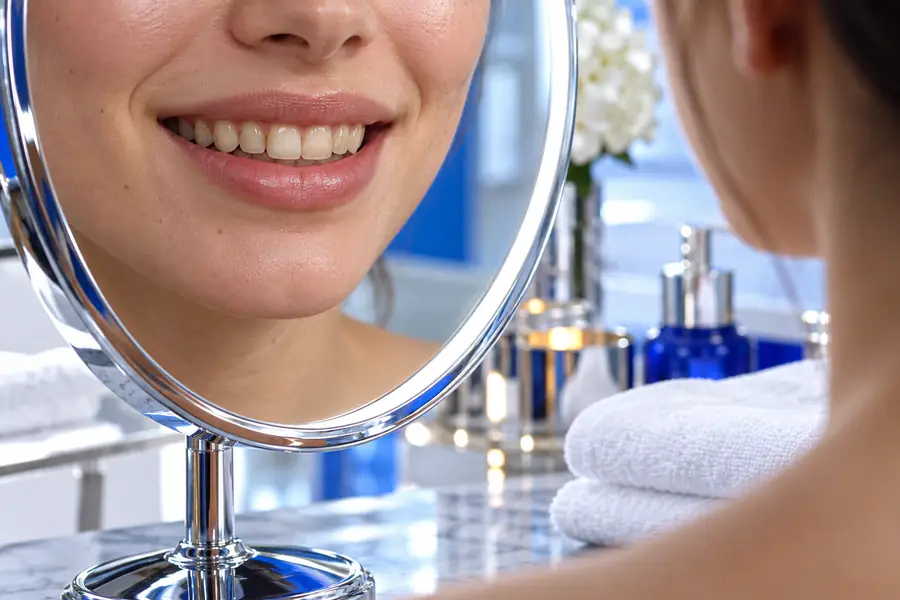
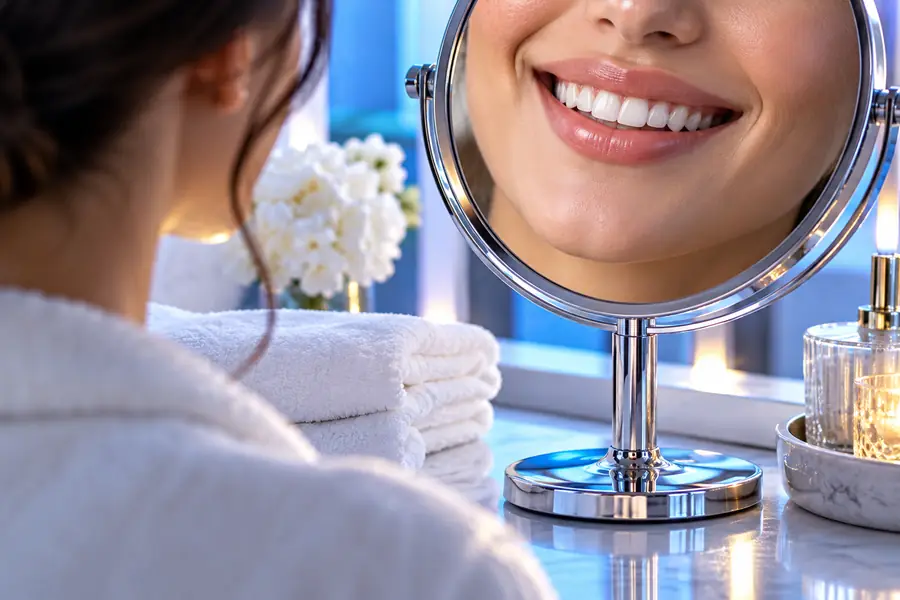
Eine Vorher-Nachher-Prüfung ist am nützlichsten, wenn sie eine einfache Frage stellt: Wurde das angeforderte Detail geändert, ohne dass das Porträt an anderer Stelle sichtbar verändert wirkt?

Porträt vor einer gezielten Gesichtsbereinigung
Vor der Bearbeitung
Porträt nach einer gezielten Gesichtsbereinigung
Nach der Bearbeitung

Vergleichen Sie Mund, Hauttextur, Ausdruck und angrenzende Kanten, bevor Sie das Bild genehmigen.

Vor der BearbeitungNach der Bearbeitung

Vorher/Nachher

Eine gezielte Porträtbearbeitung hat Grenzen. Wenn Sie diese kennen, können Sie entscheiden, wann Sie die Anfrage verfeinern und wann Sie mit einem spezialisierten Retusche-Tool fortfahren.

1

Es kann kein professionelles Retuscheurteil ersetzen

Ein generiertes oder unterstütztes Ergebnis kann bei einer Größe akzeptabel und bei einer anderen weniger natürlich wirken, insbesondere bei feinen Übergängen im Gesicht.

Was stattdessen zu tun ist

Prüfe das Bild in der Größe und mit dem Zuschnitt, in dem es tatsächlich veröffentlicht wird, und nimm bei Bedarf eine manuelle Korrektur vor.

2

Es kann kein natürliches Ergebnis aus jeder Ausgangsquelle garantieren

Sehr kleine, unscharfe, komprimierte, stark angewinkelte oder verdeckte Porträts enthalten möglicherweise nicht genügend visuelle Informationen für eine zuverlässige Änderung.

Was stattdessen zu tun ist

Verwende die klarste verfügbare Aufnahme und bewahre das Original auf, damit du Alternativen vergleichen kannst.

3

Es kann nicht entscheiden, wie die abgebildete Person aussehen soll

Das Tool kann einer Bearbeitungsanweisung folgen, aber nicht bestimmen, ob eine Änderung für die Identität, die Einwilligung oder den Kontext einer Person angemessen ist.

Was stattdessen zu tun ist

Stimme den Bearbeitungsauftrag und die Genehmigungsanforderungen mit der abgebildeten Person, dem Kunden oder der verantwortlichen Redaktion ab.

4

Es kann nicht den gesamten Veröffentlichungsprozess abschließen

Der Ablauf konzentriert sich auf die Bildanpassung und nicht auf Bildunterschriften, Layout, Farbmanagement, Lizenzierung oder die abschließende Kampagnenfreigabe.

Was stattdessen zu tun ist

Übergebe das geprüfte Bild an dieselbe Produktions-Checkliste, die dein Team bereits verwendet.

Spezifikation des Ergebnisses

Bewahre das Original auf, prüfe das angepasste Porträt und verwende das Ergebnis nur, wenn es dem visuellen Briefing entspricht.

Bringe ein geeignetes Bild und eine konkrete Anweisung in den nächsten Schritt ein. Removalai kann dir dabei helfen, die angeforderte Bildentfernung zu erkunden, während dein regulärer Freigabeprozess vor dem Teilen oder Veröffentlichen die abschließende Prüfung bleibt.

Bereit, ein klareres Porträt zu prüfen?

  • Beschreibe, was geändert werden soll
  • Ausdruck und Komposition beibehalten
  • Vor der Übergabe prüfen
Mein Porträt bearbeiten

FAQ zu Szenarien

Antworten auf häufige Situationen bei der Porträtbearbeitung im Zusammenhang mit dieser Funktion.

Nicht zuverlässig. Klare, gut ausgeleuchtete Porträts mit einem sichtbaren Mundbereich lassen sich leichter beurteilen als winzige, verschwommene, stark komprimierte oder stark angewinkelte Bilder. Bewahren Sie das Original auf und vergleichen Sie das Ergebnis, bevor Sie entscheiden, ob es geeignet ist.

Der vorgesehene Arbeitsablauf besteht darin, eine gezielte Änderung vorzunehmen und dabei den umgebenden Gesichtsausdruck konsistent zu halten. Die Ergebnisse können je nach Bild variieren. Überprüfen Sie daher Lippen, Wangen, Hautstruktur und das gesamte Gesicht, anstatt nur den bearbeiteten Bereich zu beurteilen.

Es kann als explorativer Schritt oder zur Vorbereitung verwendet werden, sollte jedoch nicht die professionelle Freigabe ersetzen. Prüfen Sie vor der Veröffentlichung den finalen Bildausschnitt, die Auflösung, identitätssensible Details und die Anforderungen des Kunden.

Beginnen Sie mit einem klareren Ausgangsbild und beschreiben Sie die gewünschte Änderung präziser, einschließlich der Details, die unverändert bleiben müssen. Wenn das Ergebnis weiterhin nicht natürlich aussieht, kehren Sie zum Original zurück und setzen Sie Ihren etablierten Retusche-Workflow fort.

Bild bearbeiten
Bild bearbeiten