
Removalai

Präzise Fotobearbeitung

Objekt aus Foto online kostenlos in wenigen Schritten entfernen

Entferne ein Objekt kostenlos online aus einem Foto, wenn eine unerwünschte Person, Markierung oder Ablenkung die Aufmerksamkeit vom Motiv ablenkt. Lade ein Bild hoch, markiere den zu ändernden Bereich und überprüfe das Ergebnis, bevor du es verwendest.

Überprüfe das Ergebnis vor der Verwendung
Arbeitsbereich zur Bildbearbeitung zum Entfernen eines unerwünschten Objekts

Grenzen und Kanten

Wo dieser Workflow besondere Sorgfalt erfordert

Die Bildentfernung funktioniert am zuverlässigsten, wenn der unerwünschte Bereich klar abgegrenzt ist und die umliegende Szene genügend visuelle Informationen enthält, um ihn natürlich wiederherzustellen.

1

Unruhige Texturen können die Kontinuität beeinträchtigen

Wiederkehrende Details wie Zäune, Ziegel, Pflanzen oder gemusterte Stoffe können nach der Bildentfernung ungleichmäßig rekonstruiert werden.

Was du stattdessen tun solltest

Verwende eine kleinere, präzise Auswahl und überprüfe Linien oder wiederkehrende Muster in voller Größe.

2

Große fehlende Bereiche benötigen mehr Kontext

Die Bildentfernung einer großen Person, eines Fahrzeugs oder eines Objekts im Vordergrund kann zu wenige Informationen in der Nähe hinterlassen, um einen überzeugenden Ersatz zu erzeugen.

Was du stattdessen tun solltest

Schneide das Bild zuerst zu oder beschreibe die umgebende Oberfläche und die erwarteten Lichtverhältnisse genau.

3

Reflexionen und Schatten können erhalten bleiben

Ein Objekt kann einen Schatten werfen oder in Glas, Wasser oder polierten Oberflächen erscheinen, die eine separate Bereinigung erfordern.

Was du stattdessen tun solltest

Überprüfe nahegelegene Reflexionen und entferne sekundäre Spuren in einer weiteren Bearbeitung.

4

Dies ist kein Ersatz für Originaldateien

Ein bereinigtes Bild kann für die gelegentliche Nutzung geeignet aussehen, aber es kann keine Details wiederherstellen, die im Originalfoto nie erfasst wurden.

Was Sie stattdessen tun sollten

Bewahren Sie das Originalbild auf und vergleichen Sie beide Versionen, bevor Sie wichtige Arbeiten veröffentlichen.

So funktioniert es

Ein einfacher Weg vom Ausgangsbild zum klareren Bildausschnitt

Formulieren Sie die Anweisung konkret und beurteilen Sie das Ergebnis anschließend anhand des Originals, statt davon auszugehen, dass jedes verborgene Detail perfekt rekonstruiert werden kann.

  1. 1

    Wählen Sie das Ausgangsbild

    Verwenden Sie ein klares Foto, auf dem das unerwünschte Objekt sichtbar und das Hauptmotiv nicht stark verdeckt ist.

  2. 2

    Benennen Sie das unerwünschte Detail

    Beschreiben Sie das Objekt, seine Position und die Oberfläche, die an seiner Stelle erscheinen soll, zum Beispiel eine schlichte Wand oder einen durchgehenden Himmel.

  3. 3

    Prüfen und verfeinern

    Überprüfen Sie Kanten, Schatten, Spiegelungen und nahegelegene Texturen. Passen Sie bei Bedarf die Anweisung an und führen Sie einen gezielteren Durchlauf durch.

Visuelle Prüfung

Vergleichen Sie das Bild vor und nach der Bearbeitung

Eine Gegenüberstellung erleichtert es, verbliebene Kanten, veränderte Texturen oder Schatten zu erkennen, die einen weiteren Durchlauf erfordern.

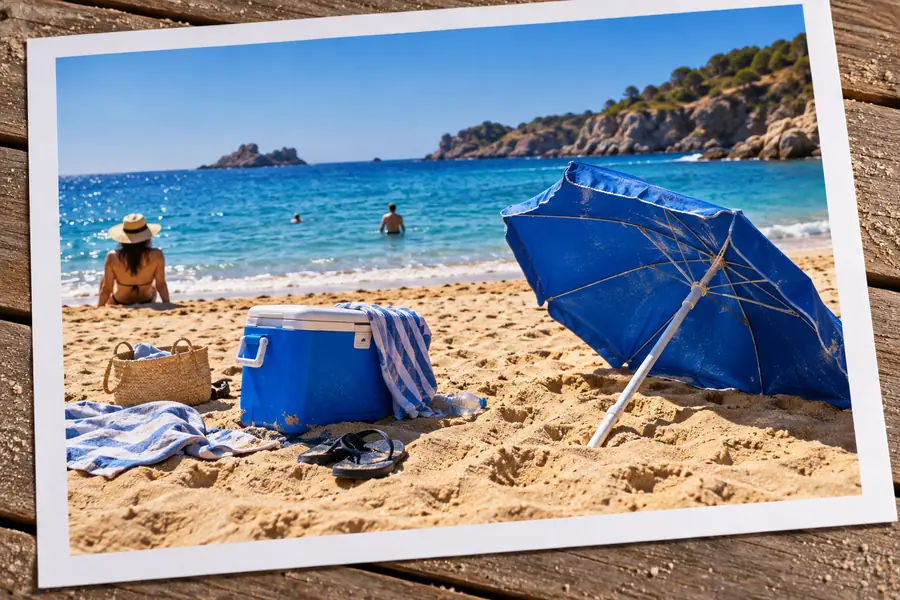
Originalfoto mit einem unerwünschten Objekt in der Szene
Vorher
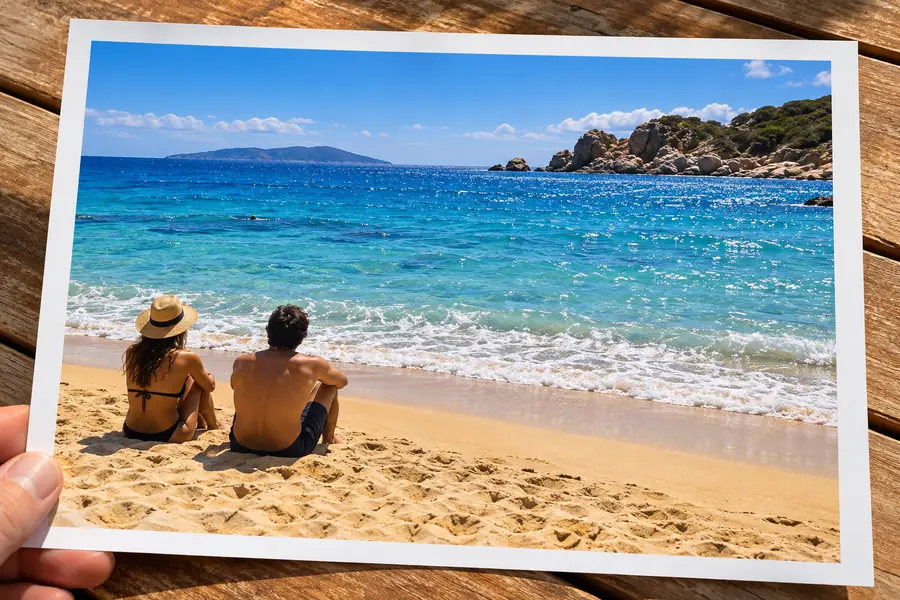
Bearbeitetes Foto mit entferntem unerwünschtem Objekt
Nachher

Schauen Sie sich die umgebende Textur, die Kanten und die Richtung des Lichts genau an, bevor Sie das bearbeitete Bild teilen.

VorherNachher

Nützliche Szenarien

Praktische Bearbeitungen für die tägliche Bildbereinigung

Derselbe fokussierte Ansatz kann verschiedene Personen und Projekte unterstützen – von schnellen persönlichen Korrekturen bis hin zu einer bewussteren visuellen Vorbereitung.

Reisefotograf

Eine vorbeigehende Person oder ein vorübergehend aufgestelltes Schild lenkt von einem Wahrzeichen oder der Landschaftskomposition ab.

Bereinigen Sie das Bild und prüfen Sie dabei, ob Architektur, Horizontlinien und wiederkehrende Details weiterhin ausgerichtet sind.

Objekt kostenlos online ohne Anmeldung aus Foto entfernen

Online-Verkäufer

Ein versehentliches Etikett, Kabel oder Element im Hintergrund lässt ein Produktbild weniger einheitlich wirken.

Präsentieren Sie den Artikel vor einer aufgeräumteren Szene und bewahren Sie dabei die natürliche Beleuchtung und Oberflächendetails.

Kostenlose Hintergrundentfernung

Ersteller von Social-Media-Inhalten

Nach der Aufnahme ist eine kleine Ablenkung in einem Porträt, Raumfoto oder Schnappschuss einer Veranstaltung zu sehen.

Bereiten Sie einen aufgeräumteren Beitrag vor, ohne das Hauptmotiv wegzuschneiden oder die gesamte Komposition zu verändern.

Kostenlose Bildentfernung

Familienarchivar

Ein alter Scan enthält ein modernes Objekt, einen Fleck oder eine beiläufige Markierung, die mit den Personen auf dem Foto konkurriert.

Reduzieren Sie die Ablenkung und bewahren Sie gleichzeitig die Originaldatei für den Vergleich und zukünftige Restaurierungsarbeiten auf.

Objekt kostenlos online ohne Anmeldung aus Foto entfernen

Workflow-Vergleich

Gezielte Bildentfernung im Vergleich zu einer umfassenderen Bildbereinigung

Wenn Sie vor der Bearbeitung die richtige Aufgabe auswählen, vermeiden Sie, dass ein Workflow ein anderes Problem lösen soll.

Bildentfernung von Objekten Bildentfernung des Hintergrunds
Hauptziel Ein ausgewähltes Element aus einer ansonsten nutzbaren Szene entfernen. Das Hauptmotiv vom umgebenden Hintergrund trennen.
Bestes Ausgangsbild Ein Foto mit einer sichtbaren Ablenkung und brauchbaren Details in ihrer Umgebung. Ein Foto mit einer klar definierten Grenze zwischen Motiv und Hintergrund.
Was sich ändert Ein lokaler Bereich der bestehenden Komposition. Der gesamte Bereich hinter dem Motiv.
Wichtigste Qualitätsprüfung Kanten, Texturkontinuität, Schatten und Reflexionen in der Nähe des entfernten Elements. Haare, feine Kanten, transparente Bereiche und die Kontur des Motivs.
Typisches Ausgabeziel Eine natürlich wirkende Szene mit einer reduzierten oder entfernten Ablenkung. Ein Motiv, das auf einer anderen Farbe, in einem anderen Layout oder in einer anderen Szene platziert werden kann.
Wann der Workflow gewechselt werden sollte Verwende einen anderen Ansatz, wenn das unerwünschte Element den größten Teil der Szene bedeckt. Verwende die Bildentfernung von Objekten, wenn der Hintergrund Teil des fertigen Bildes bleiben soll.

Bereit zum Bearbeiten

Gib eine präzise Beschreibung des unerwünschten Details ein

Beginne mit dem Bild und erkläre, was verschwinden soll, wo es sich befindet und welcher visuelle Kontext erhalten bleiben soll. Eine konkrete Anweisung liefert ein klareres Ergebnis, das du prüfen und verfeinern kannst.

  • Beschreibe das Objekt und seine Position
  • Prüfe Kanten, Schatten und Reflexionen
  • Original zum Vergleich behalten
Bild bearbeiten

Häufige Fragen

Fragen zur Online-Bildentfernung von Objekten

Laden Sie das Bild hoch, markieren Sie das unerwünschte Objekt und beschreiben Sie, wodurch es ersetzt werden soll. Prüfen Sie den bearbeiteten Bildausschnitt sorgfältig, insbesondere Kanten, Schatten und sich wiederholende Texturen.

Ein fokussierter Bildentfernungs-Workflow ist darauf ausgelegt, den ausgewählten Bereich zu verändern und dabei die übrige Komposition beizubehalten. Die Ergebnisse hängen davon ab, wie viel Hintergrund rund um die Person oder das Objekt sichtbar ist.

Kleine Objekte vor einfachen Hintergründen lassen sich in der Regel leichter entfernen als große Objekte, die detaillierte Szenen verdecken. Klare Oberflächen, weiter Himmel und aufgeräumte Wände bieten mehr nützlichen Kontext aus der Umgebung.

Das umliegende Bild enthält möglicherweise nicht genügend Informationen, um verborgene Details wiederherzustellen, oder das Objekt hat einen Schatten oder eine Spiegelung hinterlassen. Eine kleinere Auswahl und eine präzisere Anweisung können die Beurteilung des nächsten Versuchs erleichtern.

Ja. Bewahren Sie die Quelldatei auf, damit Sie das Ergebnis vergleichen, zum unveränderten Bild zurückkehren oder später eine andere Bearbeitung ausprobieren können. Das ist besonders wichtig für Familienarchive, Kundenarbeiten und Bilder mit feinen Details.

Bild bearbeiten
Bild bearbeiten