
Removalai

Praktische Bildbearbeitung

Fotos kostenlos online freistellen

Stelle Personen, Produkte oder Objekte mit einem kostenlosen Online-Workflow vom Hintergrund frei und prüfe anschließend die Kanten, bevor du sie in ein neues Design einfügst.

Kanten vor dem Export prüfen
Arbeitsbereich zur Bildbearbeitung, um ein Motiv vom Hintergrund zu isolieren

Erwartungen klären

Jedes Element

Ein freigestelltes Motiv ist nur so brauchbar wie seine Kanten und seine spätere Verwendung.

1

Komplexe Kanten müssen möglicherweise geprüft werden

Haare, Fell, Blätter, Glas und dünne Riemen können mit ähnlichen Farben in der Umgebung verschmelzen oder kleine Details verlieren.

Was du stattdessen tun kannst

Zoome heran und prüfe den Umriss sowohl vor hellem als auch vor dunklem Hintergrund.

2

Schatten bleiben nicht immer erhalten

Ein Motiv kann isoliert werden, während sein natürlicher Schlagschatten abgeschwächt oder entfernt wird.

Was Sie stattdessen tun sollten

Bewahren Sie das Originalbild als Referenz auf oder fügen Sie im Zieldesign einen neuen Schatten hinzu.

3

Eine Freistellung behebt nicht das Motiv

Unschärfe, Blendung, Bewegungsartefakte und schlechte Beleuchtung bleiben Teil des Quellbilds.

Was Sie stattdessen tun sollten

Retuschieren Sie das Motiv nach der Isolierung separat und verwenden Sie das Original als visuelle Referenz.

4

Transparente Platzierung hängt vom Export ab

Ein visuell isoliertes Motiv kann dennoch auf einem einfarbigen Hintergrund erscheinen, wenn das gewählte Ausgabeformat keine Transparenz beibehält.

Was Sie stattdessen tun sollten

Prüfen Sie die fertige Datei und den Ziel-Workflow, bevor Sie sie veröffentlichen.

Einfacher Prozess

Qualitätsmaßstab

Verwenden Sie eine kurze Prüfschleife, damit das isolierte Motiv überall dort, wo es platziert wird, beabsichtigt wirkt.

  1. 1

    Wählen Sie das Hauptmotiv

    Beginnen Sie mit einem klaren Bild und entscheiden Sie genau, welche Person, welches Produkt oder welcher Gegenstand erhalten bleiben soll.

  2. 2

    Prüfen Sie die Begrenzung

    Sehen Sie sich Haare, Ecken, Räder, Griffe und andere schmale Details an, anstatt nur die Mitte zu beurteilen.

  3. 3

    Platzieren und vergleichen

    Testen Sie die Freistellung auf dem vorgesehenen Hintergrund und vergleichen Sie sie mit dem Quellbild, bevor Sie sie teilen oder veröffentlichen.

Prüfpunkte

Häufige Nacharbeit

Diese Prüfpunkte beschreiben die Bereiche einer Freistellung, die vor der Übergabe normalerweise noch einmal überprüft werden sollten.

Sorgen Sie dafür, dass die vorgesehene Person, das Produkt oder der Gegenstand visuell dominiert.
1 Motiv
Prüfen Sie die Kante vor einem hellen und einem dunklen Hintergrund.
2 Hintergründe
Prüfen Sie vor dem Export feine Details, Berührungspunkte und schmale Zwischenräume.
3 Randbereiche

Entscheidungshilfe

Häufige Nachbearbeitung

Vergleichen Sie einen schnellen Freistellungsprozess mit einer sorgfältigeren Bearbeitung, wenn das Bild wiederholt verwendet wird.

Schnelle Freistellung Geprüfte Freistellung
Am besten geeignet für Einfache Motive mit klarem Kontrast Motive mit feinen Kanten oder uneinheitlichen Hintergründen
Oberste Priorität Schnelle anfängliche Freistellung Präzise Kanten und Sicherheit bei der Platzierung
Kantenprüfung Einfache Sichtprüfung Vergrößerte Prüfung schwieriger Details
Hintergrundwechsel Nützlich für unkomplizierte Hintergrundwechsel Vor dem tatsächlichen Zielhintergrund geprüft
Risiko für Nachbearbeitung Höher bei unruhigen oder kontrastarmen Ausgangsbildern Geringer nach einem sorgfältigen Vergleich
Beste Vorgehensweise bei der Ausgabe Quelle verfügbar halten Sowohl die Quellversion als auch die finale Freistellerversion behalten

Anwendungsfälle

Häufige Nachbearbeitung

Der passende Freistellstandard hängt davon ab, wer das Bild verwenden wird und wo es als Nächstes erscheinen soll.

Online-Händler

Ein Produkt aus einem Raum, von einem Tisch oder einem uneinheitlichen Hintergrund freistellen, um ein klareres Angebotsbild zu erhalten.

Eine einheitliche Produktdarstellung, die sich leichter auf Produktseiten und in Katalogen platzieren lässt.
Hintergrund entfernen

Social-Creator

Eine Person oder ein Requisit aus einem spontanen Foto freistellen, bevor es einem Beitrag, Thumbnail oder einer Collage hinzugefügt wird.

Mehr Kontrolle über die Komposition, ohne das gesamte Bild neu erstellen zu müssen.

Bildentfernung online

Designer

Ein Objekt oder Porträt für ein Poster, eine Präsentation, eine Einladung oder ein Kampagnenlayout vorbereiten.

Ein flexibles visuelles Element, das auf einem neuen Hintergrund platziert werden kann.

Foto-Magic-Eraser

Mobile Bildbearbeiter

Mit einem Handyfoto beginnen, bei dem das Motiv vor einer schnellen Bearbeitung oder dem Teilen freigestellt werden muss.

Ein saubereres Ausgangselement für einen kurzen, fokussierten Bearbeitungs-Workflow.

Objekt aus Foto iphone kostenlos entfernen

Sichtprüfung

Qualitätsmaßstab

Das nützliche Ergebnis ist nicht nur ein entfernter Hintergrund, sondern ein Motiv, das an den Rändern weiterhin natürlich aussieht.

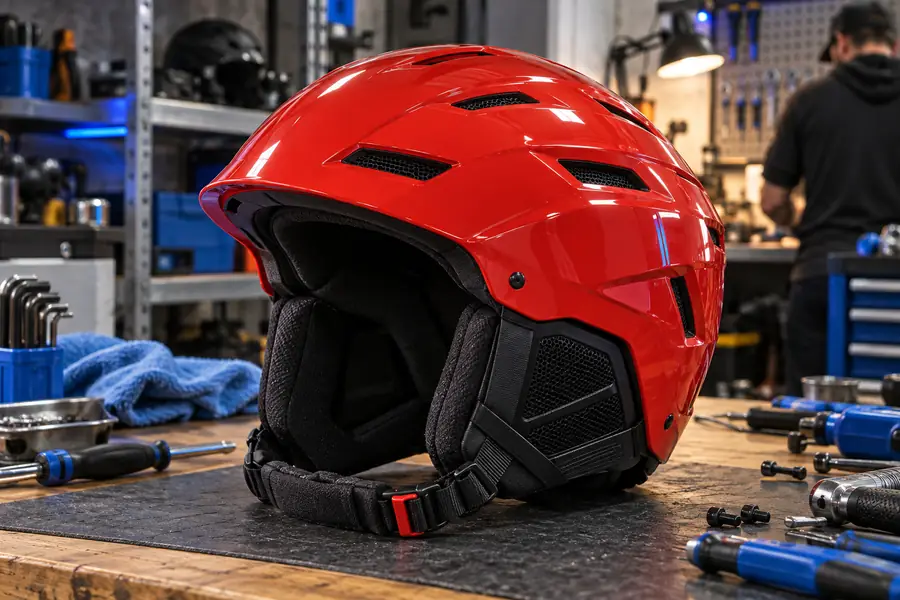
Originalbild, bevor das Motiv isoliert wurde
Vorher
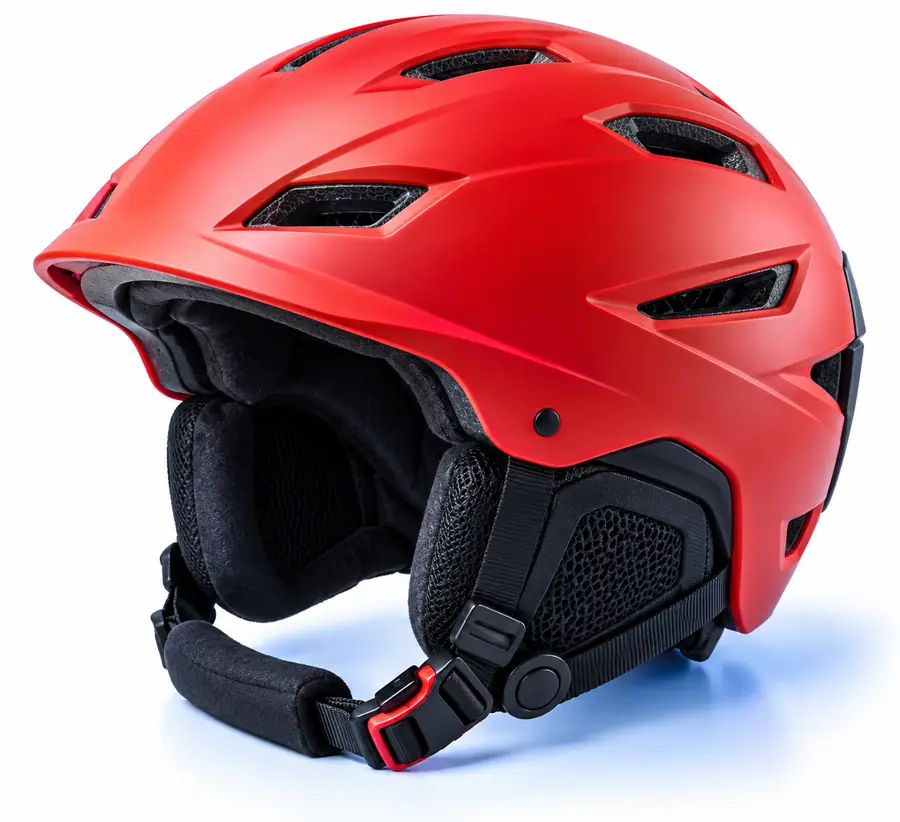
Motiv als saubere Freistellung nach der Bildentfernung
Nachher

Vergleichen Sie den Umriss in voller Größe und im vorgesehenen Layout.

VorherNachher

Bereit zur Bearbeitung

Beginnen Sie mit dem Bild, das Sie haben, beschreiben Sie das Motiv, das Sie behalten möchten, und prüfen Sie das Ergebnis vor dem Teilen vor seinem endgültigen Hintergrund.

Aus einer klaren Vorlage einen verwendbaren Freisteller erstellen

  • Das Original zum Vergleich behalten
  • Feine Kanten vor der Veröffentlichung prüfen
  • Das Ergebnis im relevanten Layout verwenden
Meinen Freisteller erstellen

FAQ zum Szenario

FAQ zum Szenario

Antworten auf häufige Fragen zum Erstellen eines sauberen Freistellers für die Online-Nutzung.

Ein Foto-Freisteller isoliert eine ausgewählte Person, ein Produkt oder ein Objekt von der umgebenden Szene. Das isolierte Motiv kann anschließend auf einem anderen Hintergrund platziert oder in einer neuen Komposition verwendet werden.

Sie können einen Online-Workflow nutzen, um mit der Isolierung eines Motivs zu beginnen, ohne Desktop-Bearbeitungssoftware zu installieren. Die endgültige Qualität hängt weiterhin vom Ausgangsbild und davon ab, wie sorgfältig Sie schwierige Kanten prüfen.

Bilder mit einem deutlichen Kontrast zwischen Motiv und Hintergrund lassen sich in der Regel leichter isolieren. Gute Beleuchtung und klar erkennbare Grenzen helfen ebenfalls dabei, Details an Haaren, Fell, dünnen Objekten und Ecken zu erhalten.

Platzieren Sie das Ergebnis sowohl auf einem hellen als auch auf einem dunklen Hintergrund und zoomen Sie den Umriss heran. Achten Sie auf Halos, fehlende Details, raue Ecken und verbliebene Hintergrundpixel, bevor Sie es in einem Design verwenden.

Ein Freistellungs-Workflow kann zusammen mit dem Hintergrund auch den ursprünglichen Schlagschatten reduzieren oder entfernen. Wenn der Schatten wichtig ist, bewahren Sie das Ausgangsbild auf und erstellen Sie den Schatten in der finalen Komposition separat neu oder behalten Sie ihn bei.

Bild bearbeiten
Bild bearbeiten