ポートレートフォトグラファー
クライアントが気に入った一枚を選びましたが、目立つ笑顔の歯の部分が、意図した表情の妨げになっています。
顔の周囲とポートレートの構図を保ちながら、より一貫性のある確認用画像を準備します。
ポートレート編集
オンラインで写真から歯を無料で削除する必要がある場合は、まず鮮明なポートレートを用意し、希望する見た目の変化を明確にして、より広い画像編集ワークフローで使用する前に結果を確認しましょう。Removalaiなら、普段の確認プロセスを置き換えることなく、より自然な編集を準備するための専用の場を利用できます。

ポートレートの作業が小さな顔の修正から、より幅広い画像編集ワークフローへ広がったときは、以下の関連ルートを利用してください。
さまざまなポートレート制作チームが、それぞれ異なる理由で同じクリーンアップの工程に進みます。これらのシナリオでは、対象を絞った顔の編集を、現在行っている作業の中にどのように組み込めるかを示します。
クライアントが気に入った一枚を選びましたが、目立つ笑顔の歯の部分が、意図した表情の妨げになっています。
顔の周囲とポートレートの構図を保ちながら、より一貫性のある確認用画像を準備します。
ショートフォームキャンペーンでは、控えめで一貫した見た目のポートレートを複数パターン用意する必要があります。
ポートレートを投稿、カバー、ストーリーのレイアウトに配置する前に、画像削除後のバージョンを確認します。
商品または美容関連の掲載画像で、被写体のスタイリングと細かな顔のディテールが競合するクローズアップポートレートを使用しています。
通常のレタッチと承認の工程に進められる、プレゼンテーション用に仕上がった画像を作成します。
古いポートレートを、家族と共有したり個人アルバムに収録したりする前に、さりげなく画像削除する必要があります。
画像全体を最初から作り直すことなく、目的を絞った視覚的な調整を行います。
自動的な置き換えではなく、短い確認ループとして編集を扱うことで、信頼できる結果が得られます。
口元と、周辺の唇、肌、顔の輪郭を見分けられる十分な解像度の画像を使用します。正面向き、または少し角度のついたポートレートのほうが、通常は確認しやすくなります。
何を変更し、何を安定した状態で残すべきかを明確にします。自然な表情、周囲の肌の質感、変更してはいけない照明や構図の詳細についても記載します。
適切な倍率で、口元、周辺の肌、全体の表情を確認します。最終用途に適していない場合は、プロンプトを修正するか、通常の編集ワークフローで元画像に戻します。
以下の表では、引き継ぎが写真家、編集者、コンテンツチームにとって明確になるよう、元のポートレートと確認済みの編集後バージョンを分けています。
| 元のポートレート | 確認済みの編集後ポートレート | |
|---|---|---|
| 主な目的 | 依頼された顔の調整の参考画像 | 次の承認または編集ステップの候補画像 |
| 口元 | 元の画像で見えている細部を含む | 確認用に、依頼した視覚的な変更を示す |
| 表情 | 維持すべき元の表情 | 元の表情との視覚的な一貫性を保つ必要がある |
| 周囲の肌 | 元の質感と照明の参考 | 編集箇所の周囲が自然につながっているか確認する必要がある |
| 構図 | 元の切り取り範囲、ポーズ、フレーミング | 作業手順で別の切り取り範囲が指定されていない限り、同じ構図 |
| 承認状況 | 未編集の開始時点 | 公開または納品前に人による確認が必要 |
編集前後を確認する際に最も重要なのは、次のシンプルな問いです。依頼した細部だけが変わり、ポートレートのほかの部分に目立つ変化は生じていませんか?
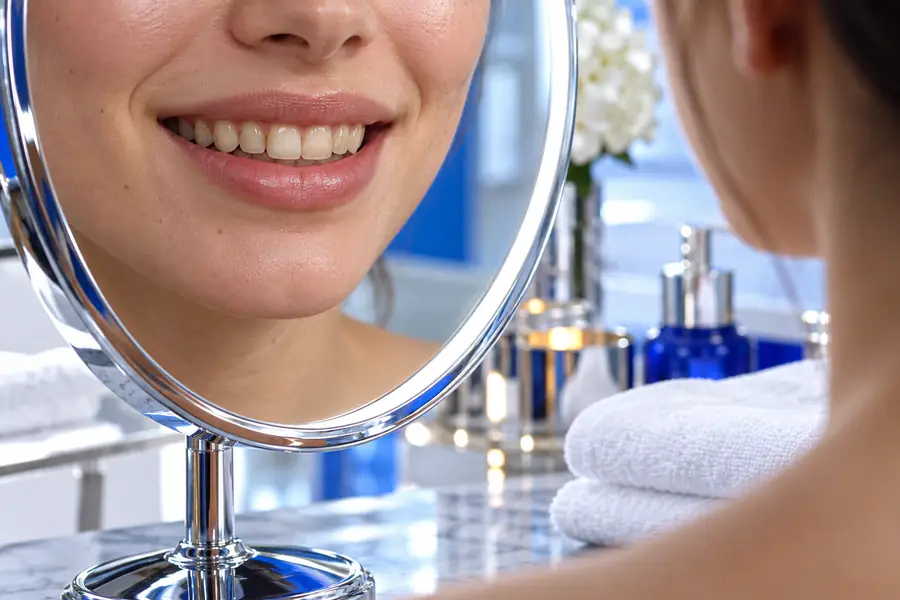
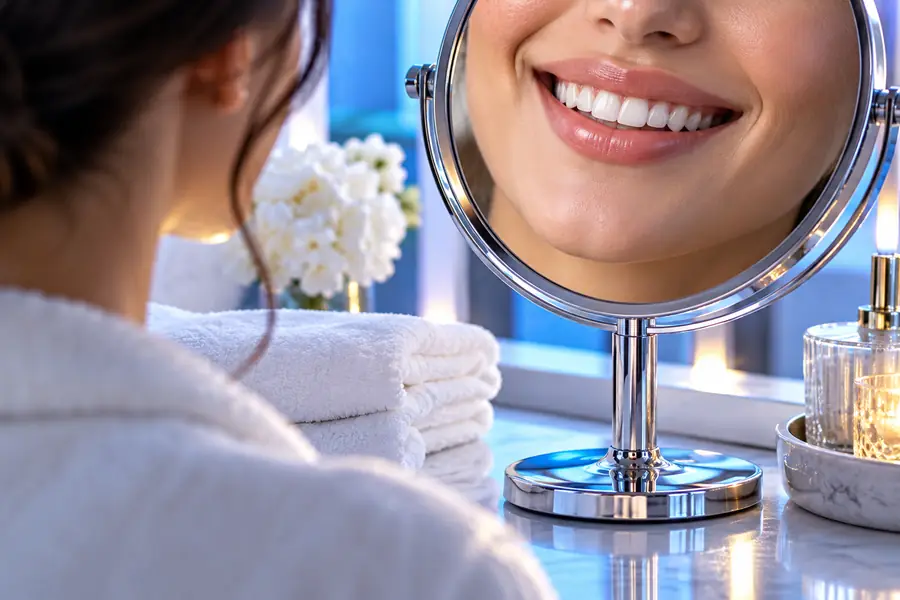
画像を承認する前に、口元、肌の質感、表情、周辺の輪郭を比較してください。
編集前編集後ポートレートの部分的な編集には限界があります。それを知っておくと、依頼内容を調整すべきか、専用のレタッチツールで作業を続けるべきか判断しやすくなります。
生成または補助された結果は、あるサイズでは問題なく見えても、別のサイズでは不自然に見える場合があります。特に、顔の細かな移行部分ではその傾向が強くなります。
代わりに行うこと
実際に公開するサイズとトリミングで画像を確認し、必要に応じて手動で修正してください。
非常に小さい画像、ぼやけた画像、圧縮された画像、角度が大きく付いたポートレート、または何かに遮られたポートレートでは、信頼性の高い変更に十分な視覚情報が得られない場合があります。
代わりに行うこと
利用可能な中で最も鮮明なフレームを使用し、別の案と比較できるよう元画像を保存してください。
このツールは編集リクエストに従うことはできますが、その変更が人物のアイデンティティ、同意、または状況に照らして適切かどうかを判断することはできません。
代わりに行うこと
被写体、クライアント、または担当編集者と、編集内容の概要および承認要件を確認してください。
この手順は画像の調整に重点を置いており、キャプション、レイアウト、カラーマネジメント、ライセンス、最終的なキャンペーン承認には対応していません。
代わりに行うこと
確認済みの画像を、チームがすでに使用している制作チェックリストに沿って次の工程へ進めてください。
元画像を保存し、調整後のポートレートを確認したうえで、ビジュアルの要件に合致する場合にのみ使用してください。
適切な画像と具体的な指示を用意して、次のステップへ進みましょう。Removalaiはご希望の画像削除を検討する際に役立ちますが、共有または公開する前の最終確認は、通常の承認プロセスで行ってください。
このルートに関連する、一般的なポートレート編集の状況に関する回答です。
確実ではありません。口元が見える、明るく鮮明なポートレートのほうが、小さくぼやけた画像、強く圧縮された画像、または大きく角度のついた画像よりも確認しやすくなります。元画像を保存し、結果と比較して適しているか判断してください。
想定されているワークフローでは、周囲の表情の一貫性を保ちながら、対象を絞って変更します。結果は画像によって異なるため、編集した部分だけでなく、唇、頬、肌の質感、顔全体を確認してください。
試作や準備の段階では使用できますが、専門家による承認の代わりにはなりません。公開前に、最終的なトリミング、解像度、本人の識別に関わる細部、クライアントの要件を確認してください。
まず、より鮮明な元画像を使用し、変更したい内容と、変更せずに残す必要がある細部をより正確に説明してください。それでも結果が自然に見えない場合は、元画像に戻し、確立したレタッチワークフローを続けてください。