
Removalai

Bildbearbeitung

Hintergrund aus Bildern mit einer saubereren Kante entfernen

Entferne störende Hintergründe aus Produktaufnahmen, Porträts und alltäglichen Bildern. Beginne mit einer gezielten Bildaufgabe und übergib sie für eine professionelle Bearbeitung.

Dein Bild gibt die Bearbeitung vor
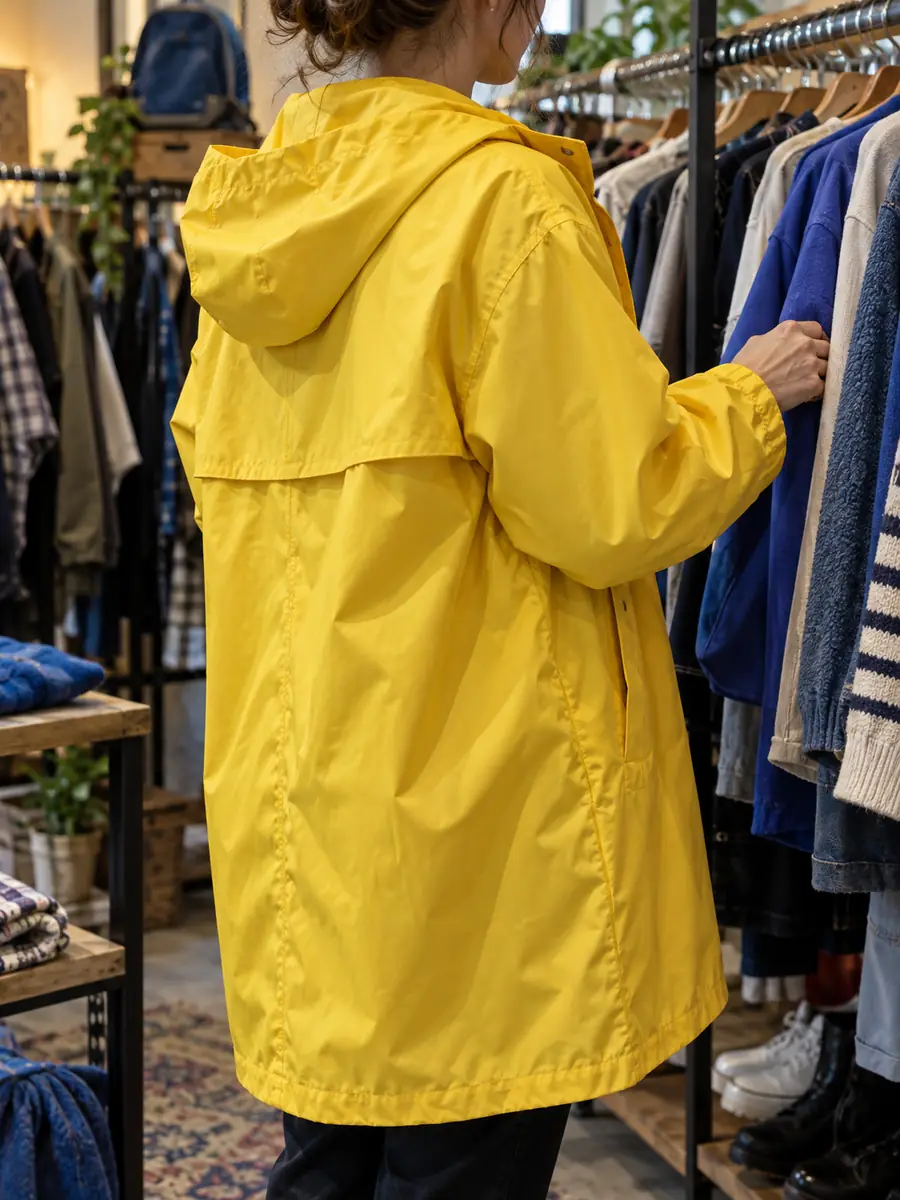
Arbeitsbereich für die Bildbearbeitung mit einem von seinem Hintergrund isolierten Motiv

Achte auf die Kanten

Drei Dinge, die eine Hintergrundfreistellung nicht perfekt entscheiden kann

Ein sauberes Ergebnis hängt davon ab, was im Ausgangsbild sichtbar ist. Diese Einschränkungen solltest du prüfen, bevor du die Freistellung in ein finales Design übernimmst.

1

Feines Haar kann mit der Szene verschmelzen

Lose Strähnen, Fell, transparente Stoffe und zarte Kanten können eine ähnliche Farbe oder einen ähnlichen Kontrast wie der ursprüngliche Hintergrund haben.

Was du stattdessen tun kannst

Verwenden Sie ein gut ausgeleuchtetes Ausgangsbild, in dem sich das Motiv klar von seiner Umgebung abhebt, und prüfen Sie die Kanten vor der Veröffentlichung in voller Größe.

2

Spiegelungen können wie ein Teil des Motivs aussehen

Glas, Spiegel, glänzende Verpackungen und reflektierende Oberflächen können es erschweren zu erkennen, welche Pixel zum Objekt und welche zu seiner Umgebung gehören.

Was Sie stattdessen tun können

Wählen Sie ein Ausgangsbild mit einem einfacheren Hintergrund und prüfen Sie spiegelnde Bereiche nach dem ersten Durchgang sorgfältig.

3

Das Ersetzen des Hintergrunds ist eine eigene Gestaltungsentscheidung

Das Freistellen eines Motivs erzeugt nicht automatisch eine überzeugende neue Umgebung oder passende Schatten, Perspektiven und Farben.

Was Sie stattdessen tun können

Platzieren Sie das freigestellte Motiv auf einem Hintergrund, dessen Lichteinfall zum Motiv passt, und nehmen Sie die abschließende Bildgestaltung separat vor.

4

Bilder mit niedriger Auflösung begrenzen die Kantendetails

Kleine, komprimierte oder stark beschnittene Fotos bieten weniger Pixel, um das Motiv von benachbarten Formen zu unterscheiden.

Was Sie stattdessen tun können

Beginnen Sie mit dem größten verfügbaren, qualitativ guten Ausgangsbild und vergrößern Sie das freigestellte Motiv erst, nachdem Sie seine Kanten geprüft haben.

So funktioniert es

In wenigen Schritten vom Ausgangsbild zum freigestellten Motiv

Der Ablauf ist kurz, aber jeder Schritt zählt: das Motiv bestimmen, seine Ränder prüfen und entscheiden, wo das freigestellte Motiv anschließend eingesetzt werden soll.

  1. 1

    Ausgangsbild hinzufügen

    Wählen Sie das Foto aus, das Sie bearbeiten möchten, und beschreiben Sie das Motiv, das sichtbar bleiben soll. Eine klare Anweisung hilft dabei, die Bearbeitung gezielt auszuführen.

  2. 2

    Ränder prüfen

    Prüfen Sie die Konturen an Haaren, Griffen, Ecken, transparenten Teilen und anderen Stellen, an denen das Motiv auf die ursprüngliche Umgebung trifft.

  3. 3

    Freigestelltes Motiv im Kontext verwenden

    Setzen Sie das freigestellte Motiv erst dann in ein Produktlayout, eine Porträtkomposition, eine Social-Media-Grafik oder ein anderes Design ein, wenn Sie Größe und Kanten geprüft haben.

Visuelles Beispiel

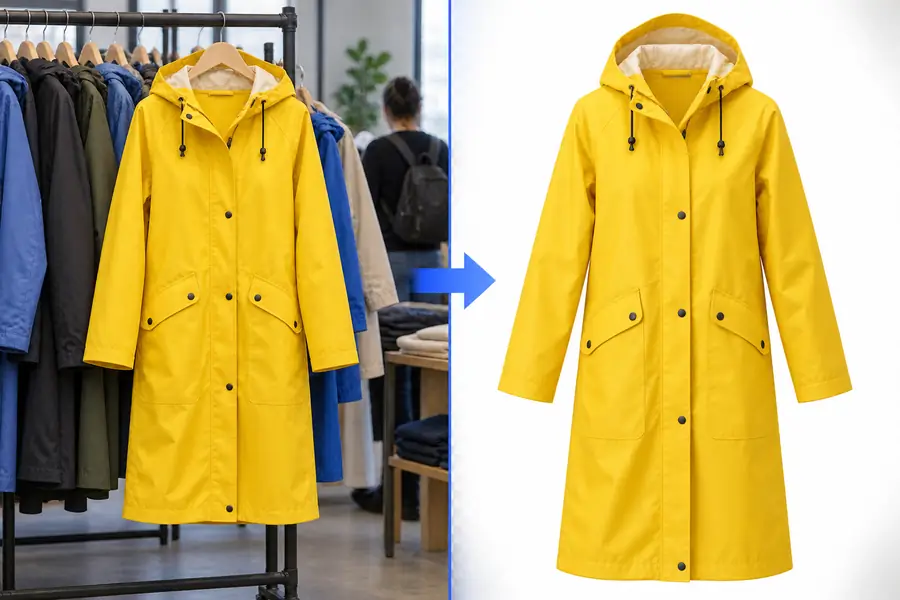
Das Motiv ohne seine ursprüngliche Umgebung sehen

Der Vorteil ist nicht nur ein leerer Hintergrund. Sie können dasselbe Motiv in einer neuen Komposition verwenden und dabei seine unverwechselbare Form bewahren.

Porträt mit dem ursprünglichen Hintergrund
Originalszene
Porträt als isolierter Freisteller
Freigestelltes Motiv

Überprüfe die Kanten, bevor du die Freistellung in einem finalen Design platzierst.

OriginalszeneFreigestelltes Motiv

Nützliche Anwendungen

Wo sich ein sauber freigestelltes Motiv auszahlt

Unterschiedliche Bildaufgaben erfordern unterschiedliche Kontrollmöglichkeiten. Diese Beispiele zeigen, wann die Hintergrundentfernung der richtige erste Schritt ist und wann ein verwandter Bildentfernungs-Workflow besser geeignet sein kann.

Produktverkäufer

Ein Produktfoto enthält einen Raum, eine Tischplatte oder eine uneinheitliche Oberfläche, die nicht zum Rest des Katalogs passt.

Stelle das Produkt frei, damit es in einem einheitlichen Shop-Layout oder einer Kampagnengrafik verwendet werden kann.

KI-Objektentfernung aus Foto online kostenlos

Porträtgestalter

Eine Person ist gut in Szene gesetzt, aber der ursprüngliche Hintergrund lenkt von einem Profilbild, einer Ankündigung oder einer redaktionellen Komposition ab.

Halte die Person als visuellen Mittelpunkt fest und mache das umliegende Design leichter steuerbar.

Kostenloser Objektentferner

Social-Media-Marketer

Für eine Kampagne muss dasselbe Motiv an mehrere Farben, Layouts und saisonale Hintergründe angepasst werden.

Verwende ein freigestelltes Bild in mehreren kreativen Richtungen wieder, ohne das Motiv jedes Mal neu zu erstellen.

Online-Bildentfernung

Kleinunternehmer

Ein schnelles Handyfoto hat einen ablenkenden Hintergrund, aber das Produkt selbst ist deutlich genug erkennbar, um wiederverwendet zu werden.

Bereite ein flexibleres Ausgangs-Asset für einen Flyer, ein Angebot, eine Präsentation oder einen Social-Media-Post vor.

Kostenlose Hintergrundentfernung

Bereit für die nächste Bearbeitung

Beginnen Sie mit dem Bild, das Sie bereits haben, beschreiben Sie, was erhalten bleiben soll, und überprüfen Sie das Ergebnis, bevor Sie es Ihrem Design hinzufügen. Ein fokussierter Bildentfernungs-Workflow kann Zeit sparen, wenn das Motiv klar erkennbar ist und die ursprüngliche Szene stört.

Aus einem unruhigen Foto ein flexibleres Bild-Asset machen

  • Das Motiv im Mittelpunkt halten
  • Feine Kanten vor der Veröffentlichung überprüfen
  • Das Ergebnis in neuen Layouts wiederverwenden
Mein Bild bearbeiten

Häufige Fragen

FAQ zur Entfernung von Bildhintergründen

Das bedeutet, das Hauptmotiv von der umgebenden Szene zu trennen, damit das Motiv eigenständig verwendet werden kann. Das Ergebnis eignet sich dazu, eine Person, ein Produkt oder ein Objekt in einem anderen Layout oder einer anderen visuellen Umgebung zu platzieren.

Bilder mit einem klaren Motiv, guter Beleuchtung und einem sichtbaren Kontrast zwischen dem Motiv und seiner Umgebung erzeugen in der Regel Kanten, die sich am einfachsten überprüfen lassen. Saubere Quellen mit hoher Auflösung sind besonders bei Haaren, transparenten Materialien und schmalen Details hilfreich.

Viele feine Details können erhalten bleiben, wenn sie sichtbar und von der ursprünglichen Szene getrennt sind. Lockere Haare, Fell, Rauch und durchscheinende Stoffe sind jedoch schwieriger als feste Kanten. Überprüfen Sie diese Bereiche immer in voller Größe, bevor Sie das Ergebnis öffentlich verwenden.

Ja. Sobald das Motiv getrennt wurde, kann es in einem anderen Design oder einer anderen Szene platziert werden. Der neue Hintergrund muss jedoch weiterhin zu Maßstab, Beleuchtung und Perspektive passen. Möglicherweise müssen Sie außerdem einen natürlichen Schatten oder eine Farbanpassung hinzufügen.

Nein. Bei der Bildentfernung bleibt das ausgewählte Motiv erhalten und wird von der Szene getrennt, während beim Entfernen eines Objekts ein unerwünschtes Element aus einem ansonsten beibehaltenen Bild entfernt wird. Wählen Sie einen objektorientierten Workflow, wenn das Motiv in den ursprünglichen Hintergrund integriert bleiben soll.

Bild bearbeiten
Bild bearbeiten