Photographe de voyage
Un passant ou un panneau temporaire détourne l’attention d’un monument ou de la composition d’un paysage.
Nettoyez le cadre tout en vérifiant que l’architecture, les lignes d’horizon et les détails répétitifs restent alignés.
Retouches photo ciblées
Supprimez un objet d'une photo en ligne gratuitement lorsqu'une personne, une marque ou une distraction indésirable détourne l'attention du sujet. Importez une image, identifiez la zone à modifier et vérifiez le résultat avant de l'utiliser.

Limites et contours
La suppression d'image d'un objet est plus fiable lorsque la zone indésirable est nette et que la scène environnante contient suffisamment d'informations visuelles pour la reconstituer naturellement.
Les détails répétitifs tels que les clôtures, les briques, le feuillage ou les tissus à motifs peuvent être reconstitués de manière inégale après la suppression d'un objet.
Que faire à la place
Utilisez une sélection plus petite et précise, puis inspectez les lignes ou les motifs répétitifs en taille réelle.
La suppression d'une grande personne, d'un véhicule ou d'un objet au premier plan peut laisser trop peu d'informations à proximité pour obtenir un remplacement convaincant.
Que faire à la place
Recadrez d'abord l'image ou décrivez clairement la surface environnante et l'éclairage attendu.
Un objet peut projeter une ombre ou apparaître dans du verre, de l'eau ou des surfaces polies, ce qui nécessite une passe de nettoyage distincte.
Que faire à la place
Vérifiez les reflets à proximité et supprimez les traces secondaires lors d'une autre retouche.
Une image nettoyée peut sembler adaptée à un usage occasionnel, mais elle ne peut pas recréer des détails qui n'ont jamais été capturés dans la photo source.
Que faire à la place
Conservez l'image originale et comparez les deux versions avant de publier un travail important.
Comment ça fonctionne
Formulez une instruction précise, puis évaluez le résultat par rapport à l'original au lieu de supposer que chaque détail masqué peut être parfaitement reconstitué.
Utilisez une photo nette où l'objet indésirable est visible et où le sujet principal n'est pas fortement masqué.
Décrivez l'objet, son emplacement et la surface qui doit apparaître à sa place, comme un mur uni ou un ciel continu.
Vérifiez les contours, les ombres, les reflets et les textures voisines. Si nécessaire, ajustez l'instruction et créez une passe plus ciblée.
Parcours associés
Les différentes tâches d'édition d'image nécessitent des points de départ différents. Ces pages associées peuvent donc vous aider à mieux définir votre workflow.
Vérification visuelle
Une comparaison côte à côte permet de repérer plus facilement les contours résiduels, les textures modifiées ou les ombres qui nécessitent une nouvelle passe.
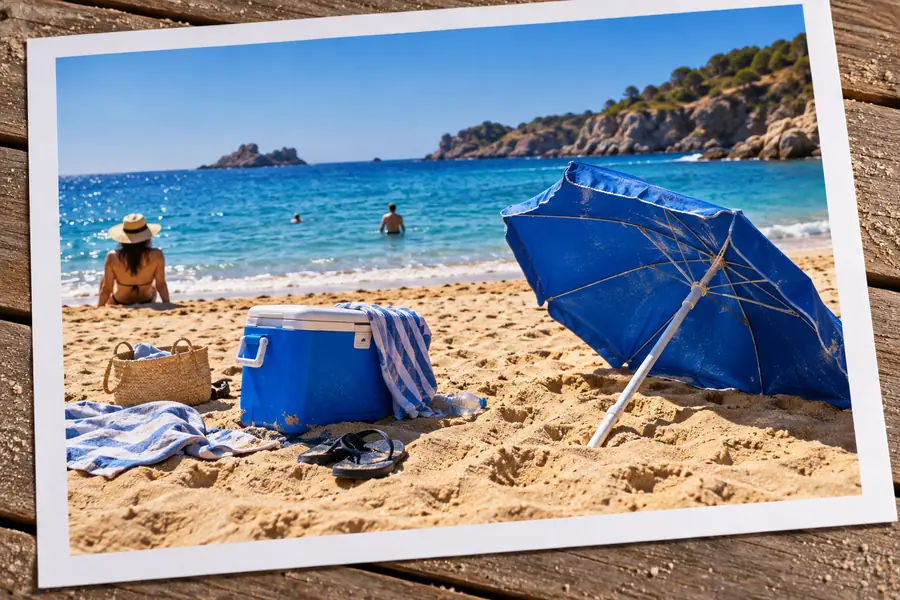
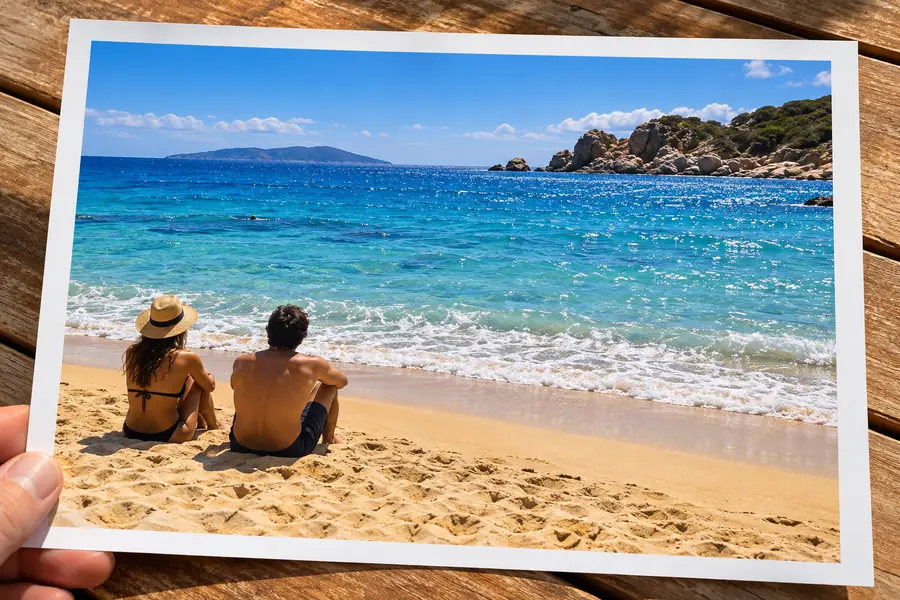
Examinez attentivement la texture environnante, les contours et la direction de la lumière avant de partager l’image retouchée.
AvantAprèsScénarios utiles
La même approche ciblée peut convenir à différentes personnes et à divers projets, des corrections personnelles rapides à une préparation visuelle plus réfléchie.
Un passant ou un panneau temporaire détourne l’attention d’un monument ou de la composition d’un paysage.
Nettoyez le cadre tout en vérifiant que l’architecture, les lignes d’horizon et les détails répétitifs restent alignés.
Une étiquette, un câble ou un élément d’arrière-plan parasite donne à l’image du produit un aspect moins homogène.
Présentez l’article dans une scène plus ordonnée tout en conservant un éclairage naturel et les détails de la surface.
Une petite distraction apparaît sur un portrait, une photo d’intérieur ou un cliché pris lors d’un événement après la prise de vue.
Préparez une publication plus nette sans rogner le sujet principal ni modifier toute la composition.
Une ancienne numérisation contient un objet moderne, une tache ou une marque fortuite qui détourne l’attention des personnes présentes sur la photo.
Réduisez la distraction tout en conservant le fichier original pour comparaison et pour de futurs travaux de restauration.
Comparaison des flux de travail
Choisir la bonne tâche avant la retouche permet d’éviter de demander à un même flux de travail de résoudre un problème différent.
| Suppression d'image d'objet | Suppression d'image d'arrière-plan | |
|---|---|---|
| Objectif principal | Supprimer un élément sélectionné d'une scène par ailleurs exploitable. | Séparer le sujet principal de l'arrière-plan environnant. |
| Meilleure image de départ | Une photo avec une distraction visible et suffisamment de détails exploitables autour. | Une photo avec un sujet clairement défini et une limite nette entre le sujet et l'arrière-plan. |
| Ce qui change | Une zone locale de la composition existante. | Toute la zone située derrière le sujet. |
| Principal contrôle qualité | Les contours, la continuité des textures, les ombres et les reflets près de l'élément supprimé. | Les cheveux, les contours fins, les zones transparentes et le contour du sujet. |
| Résultat généralement recherché | Une scène d'apparence naturelle avec une distraction réduite ou supprimée. | Un sujet prêt à être placé sur une autre couleur, mise en page ou scène. |
| Quand changer de méthode | Utilisez une autre approche si l'élément indésirable couvre la majeure partie de la scène. | Utilisez la suppression d'image d'objet si l'arrière-plan doit rester présent dans l'image finale. |
Prêt à modifier
Commencez par l'image et expliquez ce qui doit disparaître, où cela se trouve et quel contexte visuel doit rester. Une instruction précise vous donne un résultat plus clair à examiner et à affiner.
Questions fréquentes
Importez l’image, repérez l’objet indésirable et décrivez ce qui doit le remplacer. Examinez attentivement l’image modifiée, en particulier les contours, les ombres et les textures répétées.
Un processus ciblé de suppression d’image vise à modifier la zone sélectionnée tout en préservant la composition générale. Le résultat dépend de la portion d’arrière-plan visible autour de la personne ou de l’objet.
Les petits objets sur un fond simple sont généralement plus faciles à effacer que les grands objets qui masquent une scène détaillée. Les surfaces uniformes, les ciels dégagés et les murs sans éléments gênants fournissent davantage de contexte utile.
L’image environnante peut ne pas contenir assez d’informations pour recréer les détails masqués, ou l’objet peut avoir laissé une ombre ou un reflet. Une sélection plus petite et une consigne plus précise peuvent faciliter l’évaluation du prochain résultat.
Oui. Conservez le fichier source pour pouvoir comparer le résultat, revenir à l’image intacte ou essayer une autre modification plus tard. C’est particulièrement important pour les archives familiales, les travaux réalisés pour des clients et les images riches en détails.