旅行写真家
通行人や一時的な標識が、ランドマークや風景の構図を損なっています。
建築物、地平線、繰り返し現れるディテールが引き続き揃っていることを確認しながら、フレームを整えます。
写真を重点的に編集
不要な人物や目印、注意をそらすものが被写体の邪魔をしているときは、写真からオブジェクトをオンラインで無料画像削除できます。画像をアップロードし、変更する範囲を指定して、使用する前に結果を確認しましょう。

制限と境界
不要な範囲が明確で、周囲のシーンに自然に再構成できる十分な視覚情報がある場合、オブジェクトの画像削除は最も確実に行えます。
フェンス、レンガ、植物、柄のある布地などの繰り返し模様は、オブジェクトを画像削除した後に不均一に再構成される場合があります。
代わりに行うこと
より小さく正確な範囲を選択し、画像をフルサイズで表示して線や繰り返し模様を確認してください。
大きな人物や車、前景のオブジェクトを画像削除すると、自然な置き換えに必要な周辺情報が不足することがあります。
代わりに行うこと
まず画像をトリミングするか、周囲の表面と想定される光の当たり方を明確に説明してください。
オブジェクトは、別途クリーンアップが必要な影を落としたり、ガラス、水面、磨かれた表面に映り込んだりすることがあります。
代わりに行うこと
近くの反射を確認し、別の編集で二次的な痕跡を削除してください。
画像削除後の画像はカジュアルな用途には適しているように見えるかもしれませんが、元の写真に記録されていなかった詳細を再現することはできません。
代わりにすべきこと
重要な作品を公開する前に、元の画像を保存し、編集前後の両方を比較してください。
使い方
指示は具体的に書き、隠れていた細部まで完璧に再現できると決めつけずに、結果を元画像と比較して判断してください。
不要なオブジェクトがはっきり見え、主な被写体が大きく隠れていない写真を使ってください。
オブジェクトとその位置、削除後に表示したい背景を説明してください。たとえば、無地の壁や途切れのない空などです。
輪郭、影、反射、周囲の質感を確認してください。必要に応じて指示を調整し、対象をさらに絞って編集し直してください。
関連する方法
画像編集の目的によって適切な始め方は異なります。関連ページを参考に、作業方法を絞り込んでください。
見た目を確認
並べて比較すると、残った輪郭、変化した質感、再調整が必要な影を見つけやすくなります。
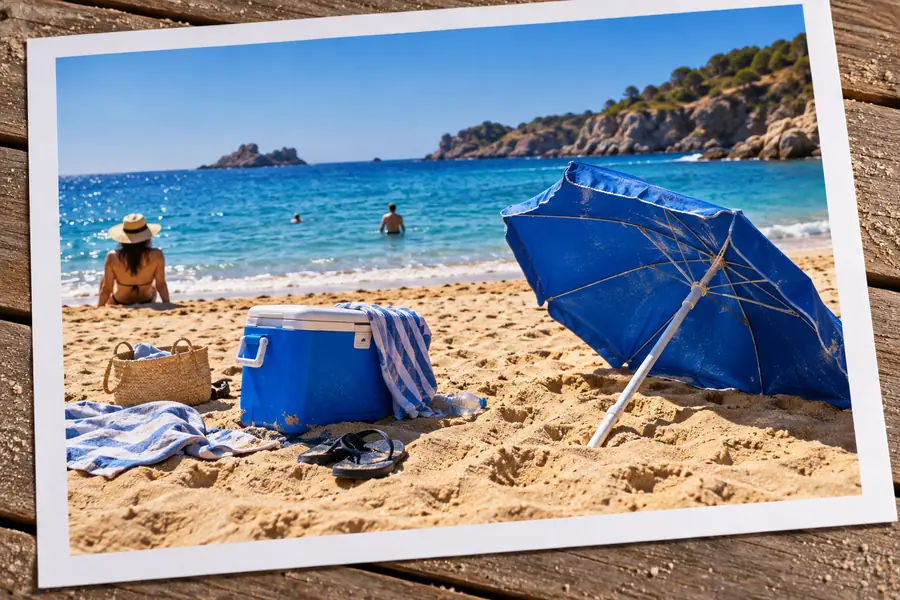
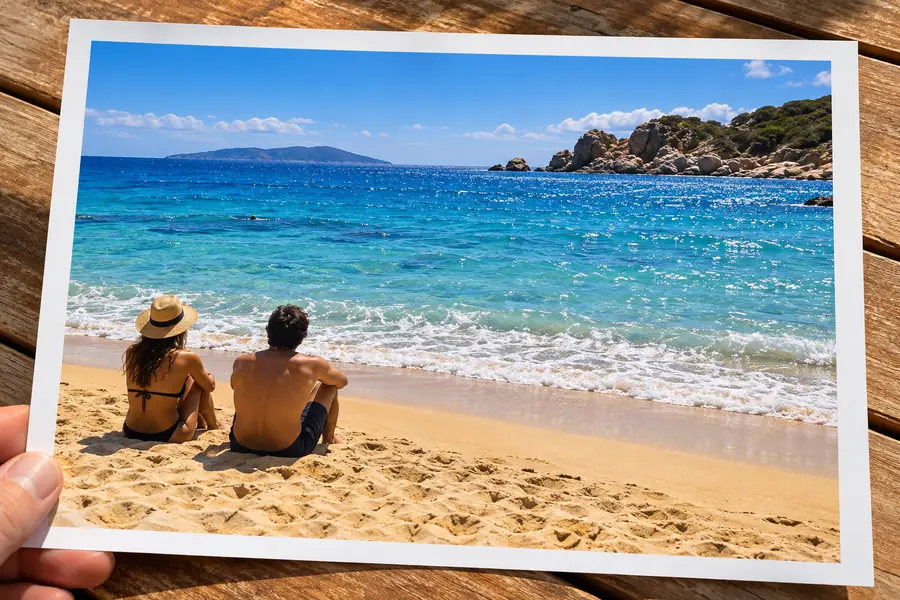
編集した画像を共有する前に、周囲のテクスチャ、エッジ、光の方向をよく確認してください。
編集前編集後便利な活用例
この的を絞ったアプローチは、個人的な簡単な修正から、より入念なビジュアル準備まで、さまざまな人やプロジェクトに活用できます。
通行人や一時的な標識が、ランドマークや風景の構図を損なっています。
建築物、地平線、繰り返し現れるディテールが引き続き揃っていることを確認しながら、フレームを整えます。
余分なラベル、ケーブル、背景のアイテムによって、商品画像の統一感が損なわれています。
自然な照明と表面のディテールを保ちながら、より整ったシーンで商品を見せます。
撮影後のポートレート、室内写真、イベントのスナップショットに小さな気になるものが写り込んでいます。
メインの被写体を切り取ったり、構図全体を変えたりせずに、より整った投稿を準備します。
古いスキャン画像に現代的な物体、シミ、または偶発的なマークが写り込み、写真の人物よりも目立っています。
比較や今後の復元作業に備えて元のファイルを保存しながら、気になるものを目立たなくします。
ワークフローの比較
編集前に適切な作業を選ぶことで、異なる問題を1つのワークフローで解決しようとするのを避けられます。
| オブジェクトの画像削除 | 背景の画像削除 | |
|---|---|---|
| 主な目的 | それ以外は使用可能なシーンから、選択した項目を消去します。 | 周囲の背景からメインの被写体を切り離します。 |
| 最適な開始画像 | 目立つ不要物があり、その周囲に使用可能なディテールがある写真。 | 被写体と背景の境界が明確な写真。 |
| 変わる部分 | 既存の構図内にある局所的な領域。 | 被写体の背後にある領域全体。 |
| 主な品質チェック項目 | 削除した項目の近くにあるエッジ、テクスチャの連続性、影、反射。 | 髪、細かなエッジ、透明な領域、被写体の輪郭。 |
| 一般的な出力の目的 | 1つの不要物が軽減または削除された、自然に見えるシーン。 | 別の色、レイアウト、シーンに配置できる状態の被写体。 |
| ワークフローを切り替えるタイミング | 不要な項目がシーンの大部分を覆っている場合は、別の方法を使用します。 | 完成画像に背景を残す必要がある場合は、オブジェクトの画像削除を使用します。 |
編集の準備完了
画像から始めて、何を消すべきか、それがどこにあるか、どのような視覚的コンテキストを残すべきかを説明します。具体的な指示により、確認や調整がしやすい、より明確な結果が得られます。
よくある質問
画像をアップロードし、不要なオブジェクトを特定して、何に置き換えるべきかを説明します。編集した画像を注意深く確認し、特にエッジ、影、繰り返し模様の周辺をチェックしてください。
対象範囲を絞った画像削除ワークフローでは、全体の構図を維持しながら選択した領域を変更します。結果は、人物やオブジェクトの周囲に背景がどの程度見えているかによって異なります。
一般的に、シンプルな背景にある小さなオブジェクトは、細部の多い場面を覆う大きなオブジェクトよりもきれいに画像削除できます。何も置かれていない面、開けた空、整理された壁などには、周囲の状況を把握するための有用な情報が多く含まれています。
周囲の画像に、隠れた細部を再現するのに十分な情報が含まれていない可能性があります。また、オブジェクトによって影や反射が残っている場合もあります。選択範囲を小さくし、より具体的な指示を出すと、次の編集結果を確認しやすくなります。
はい。結果を比較したり、未編集の画像に戻ったり、後から別の編集を試したりできるよう、元のファイルを保持してください。家族のアーカイブ、クライアント向けの制作物、細部の多い画像では特に重要です。