Fotógrafo de viajes
Un transeúnte o un letrero temporal distrae de un monumento o de la composición de un paisaje.
Limpia el encuadre comprobando que la arquitectura, las líneas del horizonte y los detalles repetidos sigan alineados.
Ediciones fotográficas precisas
Elimina un objeto de una foto en línea gratis cuando una persona, marca o distracción no deseada desvía la atención del sujeto. Sube una imagen, identifica el área que quieres cambiar y revisa el resultado antes de usarlo.

Límites y bordes
La eliminación de imágenes es más fiable cuando el área no deseada está despejada y la escena circundante contiene suficiente información visual para reconstruirla de forma natural.
Los detalles repetidos, como vallas, ladrillos, follaje o telas estampadas, pueden reconstruirse de forma irregular después de eliminar un objeto.
Qué hacer en su lugar
Usa una selección más pequeña y precisa, y revisa las líneas o los patrones repetidos en tamaño completo.
Eliminar una persona, un vehículo o un objeto en primer plano de gran tamaño puede dejar muy poca información cercana para crear un reemplazo convincente.
Qué hacer en su lugar
Recorta primero la imagen o describe claramente la superficie circundante y la iluminación esperada.
Un objeto puede proyectar una sombra o aparecer en cristales, agua o superficies pulidas que requieren una pasada de limpieza aparte.
Qué hacer en su lugar
Comprueba los reflejos cercanos y elimina los rastros secundarios en otra edición.
Una imagen retocada puede parecer adecuada para un uso informal, pero no puede recrear detalles que nunca se capturaron en la foto original.
Qué hacer en su lugar
Conserva la imagen original y compara ambas versiones antes de publicar trabajos importantes.
Cómo funciona
Mantén la instrucción específica y evalúa el resultado comparándolo con el original, en lugar de asumir que todos los detalles ocultos pueden reconstruirse a la perfección.
Usa una foto nítida en la que el objeto no deseado sea visible y el sujeto principal no esté demasiado obstruido.
Describe el objeto, su ubicación y la superficie que debería aparecer en su lugar, como una pared lisa o un cielo continuo.
Revisa los bordes, las sombras, los reflejos y las texturas cercanas. Si es necesario, ajusta la instrucción y crea una pasada más enfocada.
Rutas relacionadas
Cada tarea de edición de imágenes requiere un punto de partida diferente, por lo que estas páginas relacionadas pueden ayudarte a definir mejor el flujo de trabajo.
Comprobación visual
Una revisión en paralelo facilita detectar bordes residuales, texturas modificadas o sombras que requieren otra pasada.
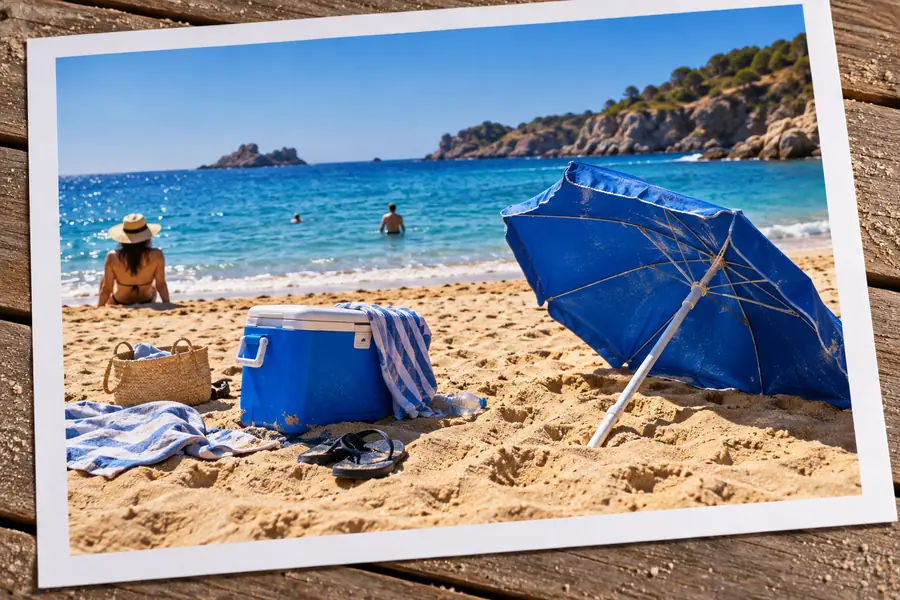
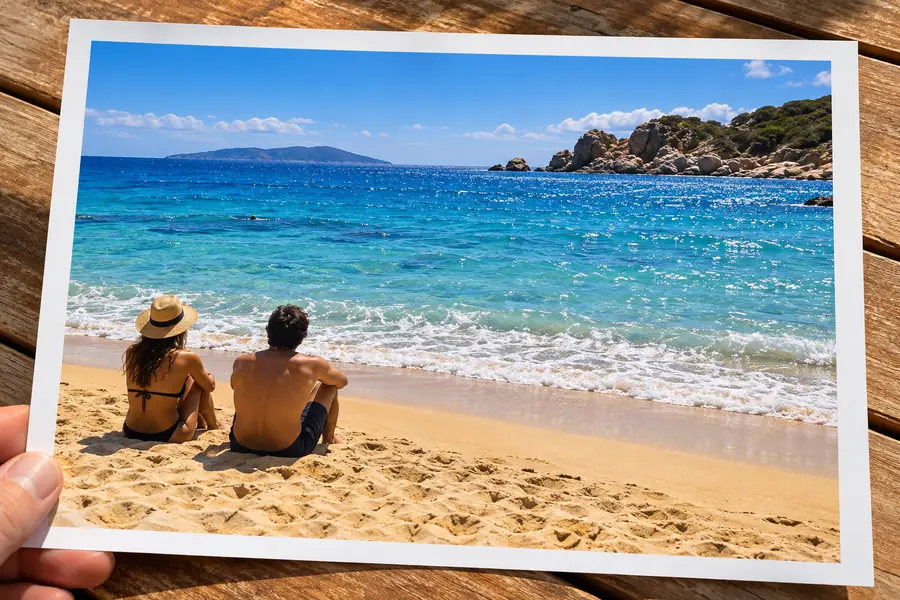
Observa detenidamente la textura circundante, los bordes y la dirección de la luz antes de compartir la imagen editada.
AntesDespuésCasos de uso útiles
El mismo enfoque preciso puede ayudar a distintas personas y proyectos, desde ajustes personales rápidos hasta una preparación visual más minuciosa.
Un transeúnte o un letrero temporal distrae de un monumento o de la composición de un paisaje.
Limpia el encuadre comprobando que la arquitectura, las líneas del horizonte y los detalles repetidos sigan alineados.
Una etiqueta suelta, un cable o un elemento del fondo hace que la imagen del producto parezca menos uniforme.
Presenta el artículo en una escena más ordenada, conservando la iluminación natural y los detalles de la superficie.
Después de tomar la foto, aparece una pequeña distracción en un retrato, una foto de una habitación o una instantánea de un evento.
Prepara una publicación más limpia sin recortar al sujeto principal ni cambiar toda la composición.
Un escaneo antiguo contiene un objeto moderno, una mancha o una marca incidental que compite con las personas de la foto.
Reduce la distracción mientras conservas el archivo original para compararlo y realizar futuros trabajos de restauración.
Comparación de flujos de trabajo
Elegir la tarea adecuada antes de editar ayuda a evitar pedirle a un flujo de trabajo que resuelva un problema diferente.
| Eliminación de imágenes de objetos | Eliminación de imágenes de fondo | |
|---|---|---|
| Objetivo principal | Borra un elemento seleccionado de una escena que, por lo demás, se puede utilizar. | Separa el sujeto principal del fondo que lo rodea. |
| Mejor imagen para empezar | Una foto con una distracción visible y detalles útiles a su alrededor. | Una foto con un sujeto y un límite entre el sujeto y el fondo claramente definidos. |
| Qué cambia | Un área local de la composición existente. | Toda el área detrás del sujeto. |
| Comprobación de calidad principal | Los bordes, la continuidad de la textura, las sombras y los reflejos cerca del elemento eliminado. | El cabello, los bordes finos, las áreas transparentes y el contorno del sujeto. |
| Objetivo habitual del resultado | Una escena de aspecto natural con una distracción reducida o eliminada. | Un sujeto listo para colocarlo sobre otro color, diseño o escena. |
| Cuándo cambiar de flujo de trabajo | Usa otro método si el elemento no deseado cubre la mayor parte de la escena. | Usa la eliminación de imágenes de objetos si el fondo debe seguir formando parte de la imagen final. |
Listo para editar
Empieza con la imagen y explica qué debe desaparecer, dónde se encuentra y qué contexto visual debe permanecer. Una instrucción específica te proporciona un resultado más claro que puedes revisar y perfeccionar.
Preguntas frecuentes
Sube la imagen, identifica el objeto no deseado y describe qué debería reemplazarlo. Revisa detenidamente el fotograma editado, especialmente alrededor de los bordes, las sombras y las texturas repetidas.
Un flujo de trabajo centrado en la eliminación de imágenes está diseñado para modificar el área seleccionada y conservar la composición general. Los resultados dependen de cuánto fondo visible haya alrededor de la persona o el objeto.
Por lo general, los objetos pequeños sobre fondos sencillos son más fáciles de limpiar que los objetos grandes que cubren escenas detalladas. Las superficies despejadas, los cielos abiertos y las paredes sin elementos proporcionan más contexto circundante útil.
Es posible que la imagen circundante no contenga suficiente información para recrear los detalles ocultos, o que el objeto haya dejado una sombra o un reflejo. Una selección más pequeña y una instrucción más específica pueden facilitar la evaluación del siguiente intento.
Sí. Conserva el archivo original para poder comparar el resultado, volver a la imagen sin modificar o probar una edición diferente más adelante. Esto es especialmente importante para archivos familiares, trabajos para clientes e imágenes con detalles finos.