Vendeur de produits
Une photo de produit montre une pièce, une table ou une surface qui ne correspond pas au reste du catalogue.
Isolez l’article pour l’intégrer à une mise en page de boutique ou à un visuel de campagne cohérent.
Retouche d’image
Supprimez les éléments distrayants de l’arrière-plan des photos de produits, des portraits et des images du quotidien. Commencez par une tâche de retouche ciblée, puis transmettez-la pour obtenir une modification soignée.

Outils associés
La séparation de l’arrière-plan n’est qu’une tâche parmi plusieurs. Ces options associées sont utiles lorsque l’élément indésirable est une personne, un objet ou une scène complète.
Comprendre les contours
La qualité du résultat dépend de ce qui est visible dans l’image source. Il est utile de vérifier ces limites avant d’intégrer le détourage à une création finale.
Les mèches détachées, les poils, les tissus translucides et les contours vaporeux peuvent présenter une couleur ou un contraste similaire à ceux de l’arrière-plan d’origine.
Que faire à la place
Utilisez une image source bien éclairée avec un espace suffisant autour du sujet, puis examinez le contour en taille réelle avant la publication.
Le verre, les miroirs, les emballages brillants et les surfaces réfléchissantes peuvent rendre difficile la distinction entre les pixels appartenant à l'objet et ceux appartenant à son environnement.
Que faire à la place
Choisissez une image source avec un arrière-plan plus simple et examinez attentivement les zones réfléchissantes après le premier traitement.
Détourer un sujet ne crée pas automatiquement un nouvel environnement convaincant, une ombre, une perspective ou un traitement des couleurs.
Que faire à la place
Placez le détourage sur un arrière-plan qui correspond à la direction de la lumière du sujet et ajoutez séparément les éventuels éléments finaux de composition.
Les photos petites, compressées ou fortement recadrées offrent moins de pixels pour distinguer le sujet des formes voisines.
Que faire à la place
Commencez par utiliser la plus grande image source nette disponible et évitez d'agrandir le détourage avant d'en vérifier les contours.
Comment ça marche
Le processus est court, mais chaque étape compte : identifier le sujet, examiner le contour et décider où placer ensuite le détourage.
Choisissez la photo que vous souhaitez modifier et décrivez le sujet qui doit rester visible. Une instruction claire aide à garder la modification ciblée.
Examinez le contour autour des cheveux, des poignées, des angles, des parties transparentes et des autres zones où le sujet rencontre la scène d'origine.
Placez le sujet isolé dans une mise en page produit, une composition de portrait, un visuel pour les réseaux sociaux ou un autre design, après avoir vérifié l'échelle et les contours.
Exemple visuel
L'intérêt de cette modification ne réside pas seulement dans l'obtention d'un arrière-plan vierge. Elle permet de réutiliser le même sujet dans une nouvelle composition tout en préservant sa forme reconnaissable.

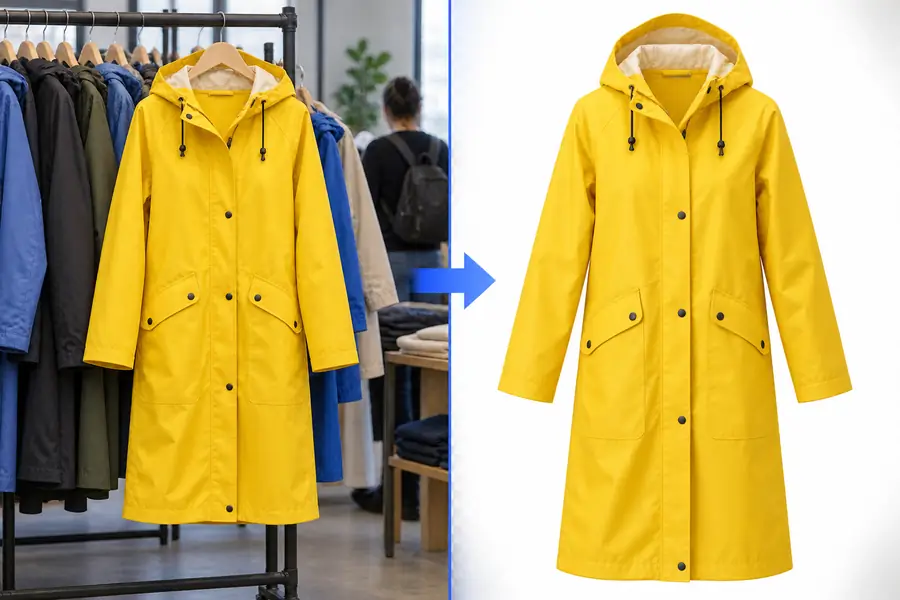
Vérifiez les contours avant d’intégrer le sujet détouré à votre création finale.
Scène d’origineSujet isoléApplications utiles
Chaque projet d’image demande un niveau de contrôle différent. Ces exemples montrent quand la séparation du fond est la bonne première étape et quand une autre méthode de suppression d'image peut mieux convenir.
Une photo de produit montre une pièce, une table ou une surface qui ne correspond pas au reste du catalogue.
Isolez l’article pour l’intégrer à une mise en page de boutique ou à un visuel de campagne cohérent.
Une personne est bien cadrée, mais le décor d’origine détourne l’attention dans une photo de profil, une annonce ou une composition éditoriale.
Gardez la personne au centre de l’attention et maîtrisez plus facilement le design qui l’entoure.
Une campagne nécessite d’adapter le même sujet à plusieurs couleurs, mises en page et fonds saisonniers.
Réutilisez une image détourée dans plusieurs créations sans avoir à redétourer le sujet à chaque fois.
Une photo prise rapidement au téléphone présente un fond gênant, mais l’article lui-même est assez net pour être réutilisé.
Créez un visuel de départ plus polyvalent pour un prospectus, une annonce, une présentation ou une publication sur les réseaux sociaux.
Prêt pour la prochaine retouche
Commencez par l'image que vous avez déjà, décrivez ce qui doit rester et examinez le résultat avant de l'ajouter à votre design. Un workflow de suppression d'image ciblé peut vous faire gagner du temps lorsque le sujet est clairement défini et que la scène d'origine gêne.
Questions fréquentes
Cela signifie séparer le sujet principal de la scène environnante afin de pouvoir utiliser le sujet seul. Le résultat est utile pour placer une personne, un produit ou un objet dans une autre mise en page ou un autre environnement visuel.
Les images avec un sujet clairement défini, un bon éclairage et un contraste visible entre le sujet et son environnement produisent généralement des contours plus faciles à examiner. Les sources nettes et en haute résolution sont particulièrement utiles autour des cheveux, des matériaux transparents et des détails fins.
Elle peut préserver de nombreux détails fins lorsqu'ils sont visibles et séparés de la scène d'origine, mais les cheveux rebelles, la fourrure, la fumée et les tissus translucides sont plus difficiles à traiter que les contours nets. Examinez toujours ces zones en taille réelle avant d'utiliser publiquement le résultat.
Oui. Une fois le sujet séparé, il peut être placé dans un autre design ou une autre scène, mais le nouvel arrière-plan doit toujours correspondre à son échelle, à son éclairage et à sa perspective. Il peut également être nécessaire d'ajouter une ombre naturelle ou d'effectuer un ajustement des couleurs.
Non. La suppression d'arrière-plan conserve le sujet sélectionné et le sépare de la scène, tandis que la suppression d'un objet retire un élément indésirable d'une image conservée par ailleurs. Choisissez un workflow axé sur les objets lorsque le sujet doit rester intégré à son arrière-plan d'origine.