Vendedores en línea
Aísla un producto de una habitación, una mesa o un fondo poco uniforme para obtener una imagen más limpia del anuncio.
Una presentación coherente del sujeto que facilita su colocación en páginas de productos y catálogos.
Edición práctica de imágenes
Usa flujos de trabajo de recorte de fotos gratis en línea para aislar a una persona, un producto o un objeto de su entorno y, después, revisa los bordes antes de colocarlo en un diseño nuevo.

Flujos de trabajo relacionados
Elige la opción que coincida con la edición: eliminación de imágenes de fondo, limpieza de objetos o un resultado asistido por IA más controlado.
Establece expectativas
Un recorte solo es tan útil como sus límites y la forma en que se utilizará después.
El cabello, el pelaje, el follaje, el vidrio y las correas finas pueden mezclarse con los colores cercanos o perder pequeños detalles.
Qué hacer en su lugar
Amplía la imagen e inspecciona el contorno sobre fondos claros y oscuros.
Un sujeto puede aislarse mientras su sombra natural proyectada se debilita o se elimina.
Qué hacer en su lugar
Conserva la imagen original como referencia o añade una sombra nueva en el diseño de destino.
El desenfoque, el resplandor, los artefactos de movimiento y la iluminación deficiente siguen formando parte de la imagen de origen.
Qué hacer en su lugar
Retoca el sujeto por separado después de aislarlo, usando el original como referencia visual.
Un sujeto visualmente aislado aún puede aparecer sobre un fondo sólido si el formato de salida elegido no conserva la transparencia.
Qué hacer en su lugar
Comprueba el archivo final y el flujo de trabajo de destino antes de publicar.
Proceso sencillo
Usa un ciclo de revisión breve para que el sujeto aislado se vea intencional dondequiera que se coloque.
Empieza con una imagen clara y decide exactamente qué persona, producto u objeto debe permanecer.
Observa alrededor del cabello, las esquinas, las ruedas, las asas y otros detalles estrechos, en lugar de juzgar solo el centro.
Prueba el recorte sobre el fondo previsto y compáralo con la fuente antes de compartirlo o publicarlo.
Puntos de revisión
Estos puntos de revisión describen las partes de un recorte que normalmente merecen otra comprobación antes de entregarlo.
Guía para decidir
Compara un flujo de trabajo de recorte rápido con una edición más minuciosa cuando la imagen se vaya a utilizar repetidamente.
| Recorte rápido | Recorte revisado | |
|---|---|---|
| Ideal para | Sujetos sencillos con un contraste claro | Sujetos con bordes finos o fondos variados |
| Prioridad principal | Rapidez del aislamiento inicial | Precisión de los bordes y confianza al colocar la imagen |
| Revisión de los bordes | Comprobación visual básica | Inspección ampliada de los detalles difíciles |
| Cambio de fondo | Útil para sustituciones sencillas | Probado sobre el fondo de destino real |
| Riesgo de tener que repetir el trabajo | Mayor cuando la imagen original tiene muchos elementos o poco contraste | Menor tras una comparación minuciosa |
| Mejor práctica antes de exportar | Mantén la fuente disponible | Mantén tanto la versión original como la versión final recortada |
Casos de uso
El estándar de recorte adecuado depende de quién utilizará la imagen y de dónde aparecerá después.
Aísla un producto de una habitación, una mesa o un fondo poco uniforme para obtener una imagen más limpia del anuncio.
Una presentación coherente del sujeto que facilita su colocación en páginas de productos y catálogos.
Separa a una persona o un objeto de apoyo de una foto informal antes de añadirlo a una publicación, miniatura o collage.
Más control sobre la composición sin tener que reconstruir toda la imagen.
Prepara un objeto o retrato para un póster, presentación, invitación o diseño de campaña.
Un elemento visual flexible que puede colocarse sobre un fondo nuevo.
Empieza con una foto del teléfono que necesita separar el sujeto antes de una edición rápida o de compartirla.
Un recurso base más limpio para un flujo de edición breve y enfocado.
Comprobación visual
El resultado útil no es solo la eliminación de imágenes de fondo; es un sujeto que sigue viéndose natural en los bordes.
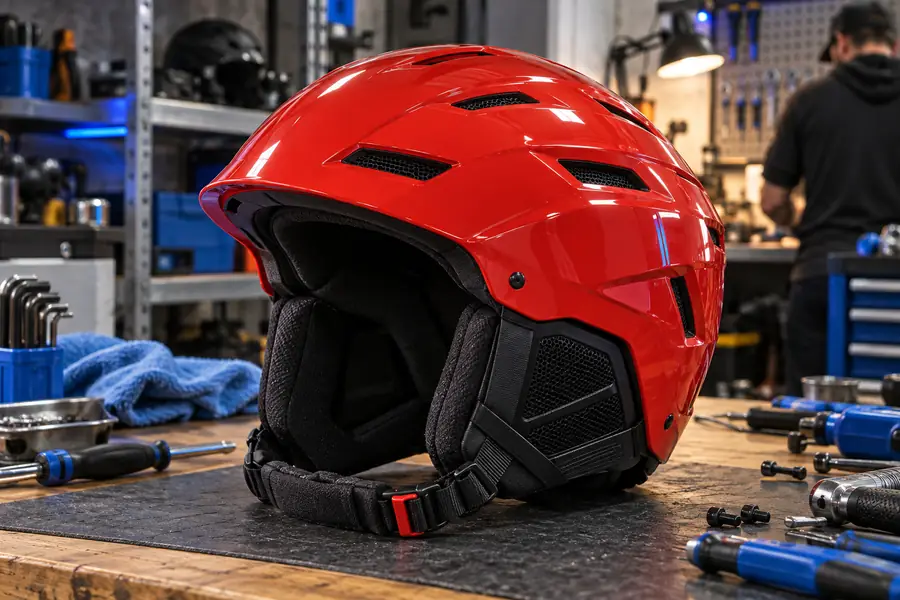
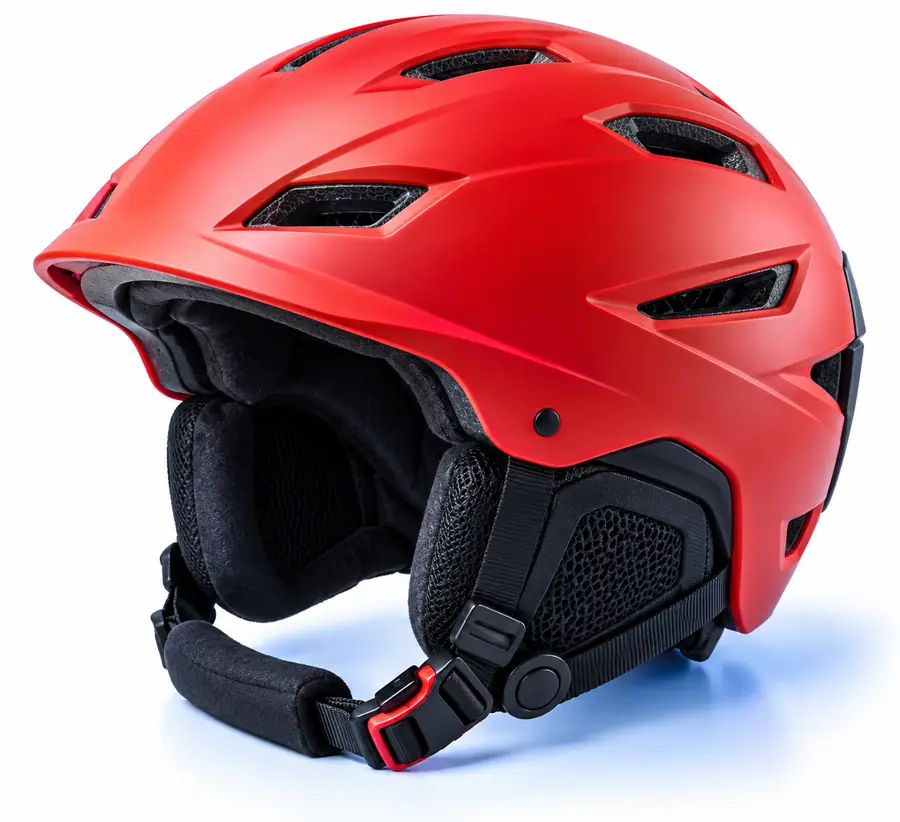
Compara el contorno a tamaño completo y en el diseño previsto.
AntesDespuésListo para editar
Empieza con la imagen que tienes, describe el sujeto que quieres conservar y revisa el resultado sobre el fondo final antes de compartirlo.
Preguntas frecuentes sobre este caso de uso
Respuestas a preguntas habituales sobre cómo crear un recorte limpio para usarlo en línea.
Recortar una foto permite aislar a una persona, un producto o un objeto del entorno. Después, puedes colocar el sujeto aislado sobre otro fondo o usarlo en una nueva composición.
Puedes empezar a aislar un sujeto con una herramienta en línea sin instalar software de edición. La calidad final dependerá de la imagen de origen y de la atención con que revises los bordes difíciles.
Las imágenes con un contraste claro entre el sujeto y el fondo suelen ser más fáciles de recortar. Una buena iluminación y unos límites bien definidos también ayudan a conservar los detalles del pelo, el pelaje, los objetos finos y las esquinas.
Coloca el resultado sobre un fondo claro y otro oscuro, y amplía la imagen para examinar el contorno. Antes de usarlo en un diseño, busca halos, detalles perdidos, esquinas irregulares y píxeles del fondo que hayan quedado.
Al recortar la imagen, es posible que la sombra proyectada original se reduzca o desaparezca junto con el fondo. Si la sombra es importante, conserva la imagen de origen y recréala o mantenla por separado en la composición final.