オンライン販売者
部屋、テーブル、または統一感のない背景から商品を切り離し、より見やすい商品掲載画像にします。
商品ページやカタログに配置しやすい、一貫した被写体の見せ方。
実用的な画像編集
無料オンラインの写真切り抜きワークフローを使って、人物、商品、または物体を周囲から切り離し、新しいデザインに配置する前に輪郭を確認します。

関連するワークフロー
編集内容に合った方法を選択してください:背景の画像削除、オブジェクトのクリーンアップ、またはより細かく制御できるAI支援の仕上がり。
期待できる結果を確認
切り抜きは、その境界線と、その後の使用方法によって役立ち方が決まります。
髪、毛皮、植物、ガラス、細いストラップは、周囲の色に溶け込んだり、細かなディテールが失われたりすることがあります。
代わりに行うこと
拡大して、明るい背景と暗い背景の両方で輪郭を確認してください。
被写体を切り出す際に、元の自然な影が薄くなったり消えたりすることがあります。
代わりにできること
元画像を参考用に残すか、配置先のデザインで新たに影を加えてください。
ぼやけ、まぶしい反射、動きによるノイズ、照明の悪さは元画像に残ります。
代わりにできること
元画像を見本にしながら、切り出した被写体を別途レタッチしてください。
見た目には被写体が切り出されていても、選んだ出力形式が透明度に対応していなければ、単色の背景が付いて表示されることがあります。
代わりにできること
公開前に、最終ファイルと配置先での作業手順を確認してください。
シンプルな手順
短い確認サイクルで、どこに配置しても切り出した被写体が自然に見えるようにしましょう。
鮮明な画像を用意し、残す人物、商品、または物を明確に決めます。
中心だけで判断せず、髪の毛、角、車輪、持ち手などの細かい部分も確認します。
切り抜いた画像を実際に使う背景に配置し、共有・公開前に元画像と比較します。
確認ポイント
納品前に見直しておきたい、切り抜き画像の主な確認ポイントです。
判断ガイド
画像を繰り返し使用する場合に、簡単な切り抜きワークフローと、より丁寧な編集を比較します。
| 簡単な切り抜き | 確認済みの切り抜き | |
|---|---|---|
| 最適な用途 | コントラストが明確なシンプルな被写体 | 細かいエッジや複数の背景がある被写体 |
| 主な優先事項 | 初期分離の速さ | 境界の正確さと配置への確信 |
| エッジの確認 | 基本的な目視確認 | 難しい細部を拡大して確認 |
| 背景の変更 | 単純な置き換えに便利 | 実際の配置先の背景に対して確認済み |
| 手戻りのリスク | 元画像が複雑または低コントラストの場合に高い | 丁寧に比較して確認した後は低い |
| 最適な仕上げの習慣 | 元データを利用可能な状態に保つ | 元データと最終的な切り抜き版の両方を保持する |
使用例
適切な切り抜きの基準は、その画像を誰が使い、次にどこで表示するかによって異なります。
部屋、テーブル、または統一感のない背景から商品を切り離し、より見やすい商品掲載画像にします。
商品ページやカタログに配置しやすい、一貫した被写体の見せ方。
投稿、サムネイル、コラージュに追加する前に、カジュアルな写真から人物や小道具を切り離します。
画像全体を作り直さずに、構図をより自由に調整できます。
ポスター、プレゼンテーション、招待状、キャンペーンのレイアウト用に、オブジェクトやポートレートを準備します。
新しい背景上に配置できる、柔軟なビジュアル要素。
簡単な編集や共有の前に、被写体を切り離す必要があるスマートフォンの写真から始めます。
短時間で集中的に編集するワークフローに適した、よりクリーンなベース素材。
目視チェック
役立つ仕上がりとは、背景が画像削除されているだけでなく、境界部分の被写体も自然に見えることです。
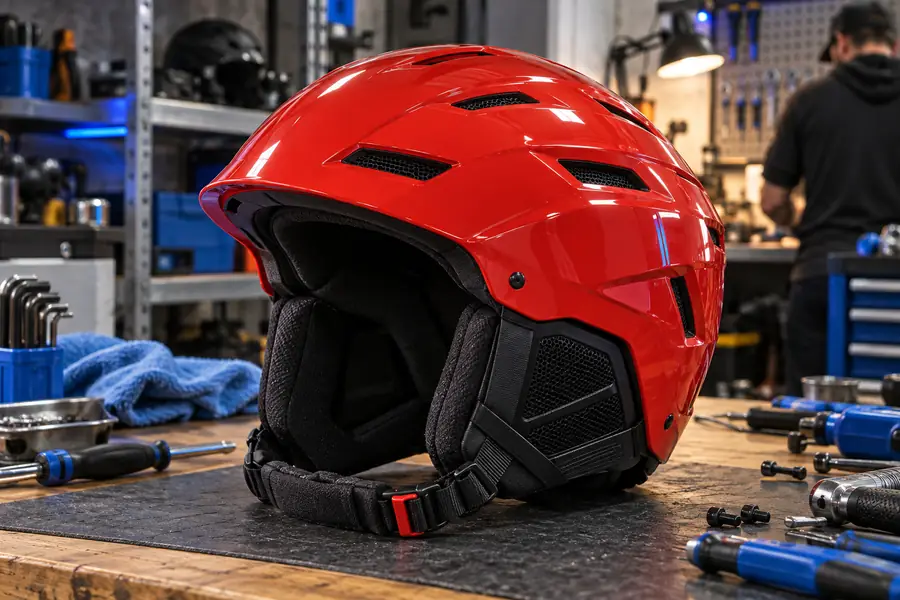
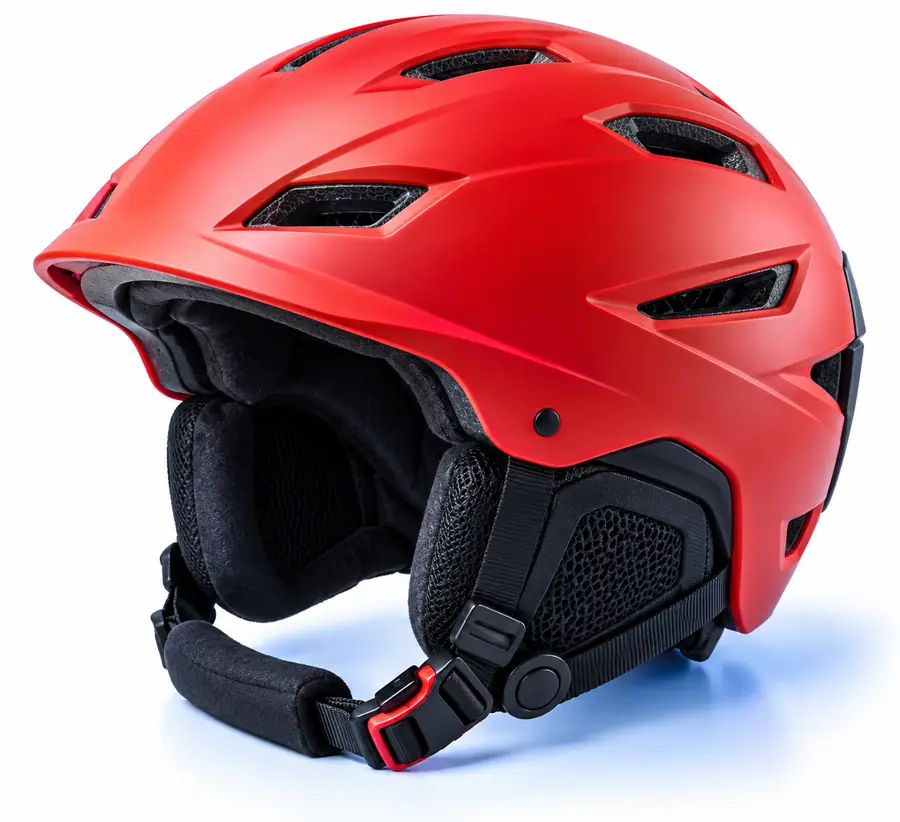
輪郭を原寸大と最終レイアウトで比較します。
変換前変換後編集の準備完了
手元の画像から始め、残したい被写体を説明し、共有する前に最終背景で結果を確認します。
シナリオに関するよくある質問
オンラインで使えるきれいな切り抜きの作成に関するよくある質問への回答です。
写真の切り抜きでは、周囲の景色から選択した人物、商品、または物体を分離します。分離した被写体は、別の背景に配置したり、新しい構図で使用したりできます。
デスクトップ編集ソフトをインストールせずに、オンラインのワークフローで被写体の切り抜きを始められます。最終的な品質は、元画像や難しい輪郭をどれだけ丁寧に確認するかにも左右されます。
被写体と背景のコントラストがはっきりしている画像は、通常、切り抜きが簡単です。明るさが十分で境界が見やすいことも、髪、毛皮、細い物体、角の周囲のディテールを保つのに役立ちます。
結果を明るい背景と暗い背景の両方に配置し、輪郭の周囲を拡大表示します。デザインに使用する前に、ハロー、欠落したディテール、粗い角、残った背景のピクセルがないか確認してください。
切り抜きのワークフローでは、背景と一緒に元の投影も削減または削除される場合があります。影が重要な場合は、元画像を残し、最終的な構図で影を別途再現するか残してください。