Vendedor de productos
Una foto de producto incluye una habitación, una mesa o una superficie irregular que no coincide con el resto del catálogo.
Aísla el artículo para colocarlo en un diseño de tienda coherente o en un gráfico de campaña.
Edición de imágenes
Elimina las distracciones del fondo de fotos de productos, retratos e imágenes cotidianas. Comienza con una tarea de imagen específica y pásala a un proceso de edición pulido.

Herramientas relacionadas
La separación del fondo es una de varias tareas de imagen. Estas rutas relacionadas ayudan cuando el elemento no deseado es una persona, un objeto o una escena completa.
Conoce los bordes
Un resultado limpio depende de lo que sea visible en la imagen de origen. Conviene comprobar estos límites antes de incorporar el recorte a un diseño final.
Los mechones sueltos, el pelo, las telas translúcidas y los bordes vaporosos pueden compartir un color o contraste similar con el fondo original.
Qué hacer en su lugar
Usa una imagen de origen bien iluminada con separación alrededor del sujeto y, antes de publicarla, inspecciona el borde a tamaño completo.
El vidrio, los espejos, los envases brillantes y las superficies reflectantes pueden dificultar saber qué píxeles pertenecen al objeto y cuáles a su entorno.
Qué hacer en su lugar
Elige una imagen de origen con un fondo más sencillo y revisa de cerca las áreas reflectantes después del primer paso.
Separar un sujeto no crea automáticamente un entorno, una sombra, una perspectiva ni un tratamiento de color nuevos y convincentes.
Qué hacer en su lugar
Coloca el recorte sobre un fondo que coincida con la dirección de la luz del sujeto y realiza por separado cualquier trabajo final de composición.
Las fotos pequeñas, comprimidas o muy recortadas ofrecen menos píxeles para distinguir el sujeto de las formas cercanas.
Qué hacer en su lugar
Comienza con la imagen de origen limpia y de mayor tamaño disponible y evita ampliar el recorte antes de revisar sus bordes.
Cómo funciona
El flujo de trabajo es breve, pero cada etapa importa: identifica el sujeto, revisa el límite y decide dónde colocar después el recorte.
Elige la foto que quieres editar y describe el sujeto que debe permanecer visible. Una instrucción clara ayuda a mantener la edición centrada.
Revisa el contorno alrededor del cabello, las asas, las esquinas, las partes transparentes y otras áreas donde el sujeto se une con la escena original.
Coloca el sujeto aislado en el diseño de un producto, una composición de retrato, un gráfico para redes sociales u otro diseño solo después de comprobar la escala y los bordes.
Ejemplo visual
El cambio útil no consiste solo en tener un fondo vacío. Consiste en poder reutilizar el mismo sujeto en una composición nueva y conservar su forma reconocible.
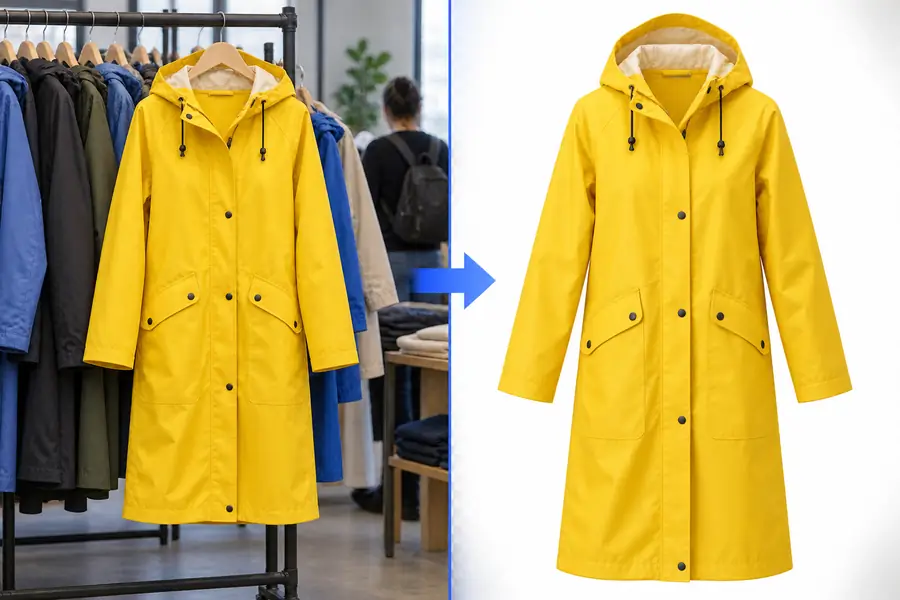
Revisa los bordes antes de colocar el recorte en un diseño final.
Escena originalSujeto aisladoAplicaciones útiles
Cada tarea de edición de imágenes necesita un nivel de control diferente. Estos ejemplos muestran cuándo la separación del fondo es el primer paso adecuado y cuándo un flujo de trabajo relacionado con la eliminación de imágenes puede encajar mejor.
Una foto de producto incluye una habitación, una mesa o una superficie irregular que no coincide con el resto del catálogo.
Aísla el artículo para colocarlo en un diseño de tienda coherente o en un gráfico de campaña.
Una persona está bien encuadrada, pero el entorno original compite con una imagen de perfil, un anuncio o una composición editorial.
Mantén a la persona como el foco visual y facilita el control del diseño circundante.
Una campaña necesita adaptar el mismo sujeto a varios colores, diseños y fondos de temporada.
Reutiliza una imagen aislada en varias propuestas creativas sin reconstruir el sujeto cada vez.
Una foto rápida tomada con el teléfono tiene un fondo que distrae, pero el artículo es lo bastante nítido como para reutilizarlo.
Prepara un recurso inicial más flexible para un folleto, una ficha de producto, una presentación o una publicación en redes sociales.
¿Listo para la próxima edición?
Empieza con la imagen que ya tienes, describe lo que debe permanecer y revisa el resultado antes de añadirlo a tu diseño. Un proceso centrado en la eliminación de imágenes puede ahorrarte tiempo cuando el sujeto está claro y la escena original estorba.
Preguntas frecuentes
Significa separar al sujeto principal de la escena que lo rodea para poder usarlo por separado. El resultado sirve para colocar a una persona, un producto o un objeto en otro diseño o entorno visual.
Las imágenes con un sujeto claro, buena iluminación y un contraste visible entre el sujeto y su entorno suelen producir bordes más fáciles de revisar. Las imágenes originales nítidas y de alta resolución son especialmente útiles en zonas como el cabello, los materiales transparentes y los detalles estrechos.
Puede conservar muchos detalles finos cuando son visibles y se distinguen de la escena original, pero el cabello suelto, el pelaje, el humo y las telas translúcidas son más difíciles de tratar que los bordes definidos. Revisa siempre esas zonas a tamaño completo antes de usar el resultado públicamente.
Sí. Una vez separado, el sujeto puede colocarse en otro diseño o escena, pero el nuevo fondo debe ajustarse a su escala, iluminación y perspectiva. También puede ser necesario añadir una sombra natural o ajustar el color.
No. La eliminación de imágenes de fondo conserva al sujeto seleccionado y lo separa de la escena, mientras que la eliminación de imágenes de objetos quita un elemento no deseado de una imagen cuyo resto se mantiene. Elige un proceso centrado en objetos cuando el sujeto deba permanecer integrado en su fondo original.