商品販売者
商品写真に、カタログの他の画像と合わない部屋、テーブル、または一貫性のない背景が写り込んでいる。
商品を切り抜き、統一感のあるストアレイアウトやキャンペーングラフィックに配置できるようにします。
画像編集
商品写真、ポートレート、日常の画像から背景の不要な要素を削除します。目的を絞った画像タスクから始めて、仕上がりの美しい編集につなげましょう。

関連ツール
背景の分離は、複数ある画像タスクのひとつです。不要な要素が人物、オブジェクト、またはシーン全体の場合に役立つ関連ルートをご紹介します。
エッジを理解する
きれいな仕上がりは、元の画像に何が写っているかによって決まります。切り抜きを最終デザインに組み込む前に、こうした制限を確認しておくことをおすすめします。
ほつれた髪、毛皮、透け感のある布地、細く揺らいだエッジは、元の背景と似た色やコントラストになる場合があります。
代わりにできること
被写体の周囲に余白がある、十分に明るい素材を使用し、公開前にエッジを実寸で確認してください。
ガラス、鏡、光沢のあるパッケージ、反射する表面では、どのピクセルがオブジェクトに属し、どのピクセルが周囲の環境に属するのか分かりにくくなることがあります。
代わりに行うこと
背景がよりシンプルな素材を選び、最初の処理後に反射している部分を注意深く確認してください。
被写体を分離しても、説得力のある新しい環境、影、遠近感、色の処理が自動的に作られるわけではありません。
代わりに行うこと
被写体の光の方向に合う背景に切り抜きを配置し、仕上げのコンポジション作業は別途行ってください。
小さい写真、圧縮された写真、または大きくトリミングされた写真では、被写体と近くの形状を見分けるためのピクセルが少なくなります。
代わりに行うこと
利用できる中で最も大きく、鮮明な素材から始め、エッジを確認する前に切り抜きを拡大しないでください。
仕組み
ワークフローは短いものですが、各段階が重要です。被写体を特定し、境界を確認し、切り抜きを次にどこで使用するかを決めます。
編集したい写真を選び、表示したままにする被写体を説明してください。明確な指示によって、編集の焦点を保ちやすくなります。
髪、取っ手、角、透明な部分、その他被写体と元のシーンが接する部分の輪郭を確認してください。
サイズとエッジを確認してから、分離した被写体を商品レイアウト、ポートレート構成、ソーシャルグラフィック、その他のデザインに配置してください。
視覚的な例
役立つ変化は、単に背景が無地になることではありません。同じ被写体を新しい構成で再利用しながら、認識可能な形状を維持できることです。
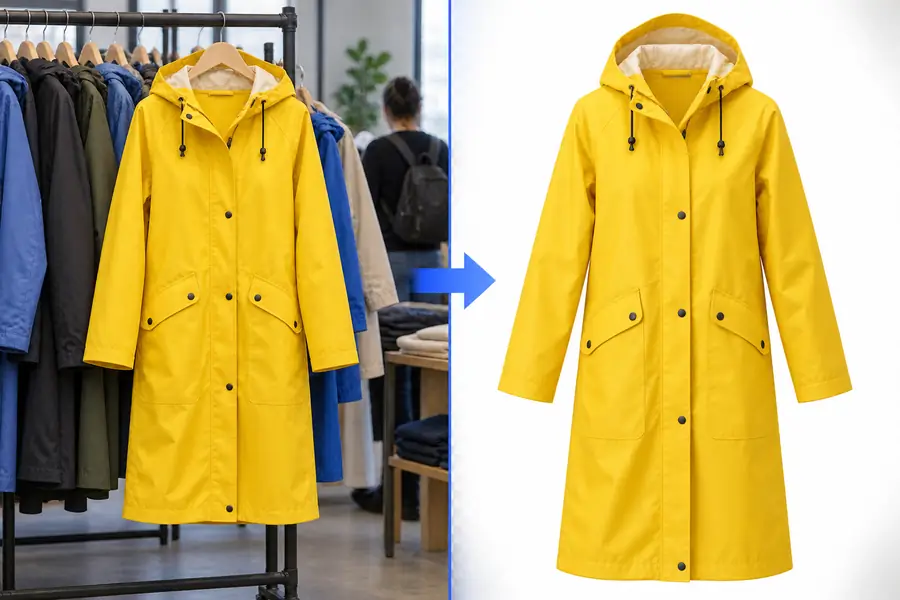
最終デザインに切り抜きを配置する前に、エッジを確認してください。
元のシーン切り抜いた被写体便利な活用例
画像タスクによって、必要なコントロールのレベルは異なります。これらの例では、背景の分離を最初に行うべき場合と、関連する画像削除ワークフローのほうが適している場合を紹介します。
商品写真に、カタログの他の画像と合わない部屋、テーブル、または一貫性のない背景が写り込んでいる。
商品を切り抜き、統一感のあるストアレイアウトやキャンペーングラフィックに配置できるようにします。
人物はきれいに構図されていますが、元の背景がプロフィール画像、告知、またはエディトリアル構成の妨げになっている。
人物を視覚的な主役として保ち、周囲のデザインをより自由に調整できるようにします。
キャンペーンで、同じ被写体を複数のカラー、レイアウト、季節の背景に合わせて展開する必要がある。
被写体を毎回作り直すことなく、1枚の切り抜き画像をさまざまなクリエイティブに再利用できます。
スマートフォンで撮影した写真の背景が気になるものの、商品自体は再利用できるほど明瞭に写っている。
チラシ、商品掲載、プレゼンテーション、ソーシャル投稿に使える、より柔軟な素材を用意します。
次の編集を始める準備はできましたか
すでにある画像から始め、残したいものを説明し、デザインに追加する前に結果を確認しましょう。対象が明確で元のシーンが邪魔になっている場合、対象に集中した画像削除ワークフローで時間を節約できます。
よくある質問
周囲のシーンからメインの対象を切り分け、対象だけを単独で使えるようにすることです。その結果、人物、商品、物体を別のレイアウトやビジュアル設定に配置できるようになります。
対象が明確で、照明が良く、対象と周囲のコントラストがはっきりしている画像は、輪郭を確認しやすい傾向があります。高解像度でクリーンな画像は、髪、透明な素材、細いディテールの処理に特に役立ちます。
元のシーンから分離され、視認できる細かなディテールは多くの場合保持できますが、後れ毛、毛皮、煙、半透明の布地は、 solidな輪郭よりも処理が難しくなります。結果を公開する前に、必ずそれらの領域を実寸で確認してください。
はい。対象を分離すると、別のデザインやシーンに配置できます。ただし、新しい背景のスケール、照明、遠近感を対象に合わせる必要があります。自然な影や色調整の追加が必要になる場合もあります。
いいえ。背景の画像削除では選択した対象を残してシーンから分離します。一方、物体の画像削除では、その他の部分を残したまま不要なアイテムを画像から取り除きます。対象を元の背景に自然に残したい場合は、物体に特化したワークフローを選択してください。