旅行写真家
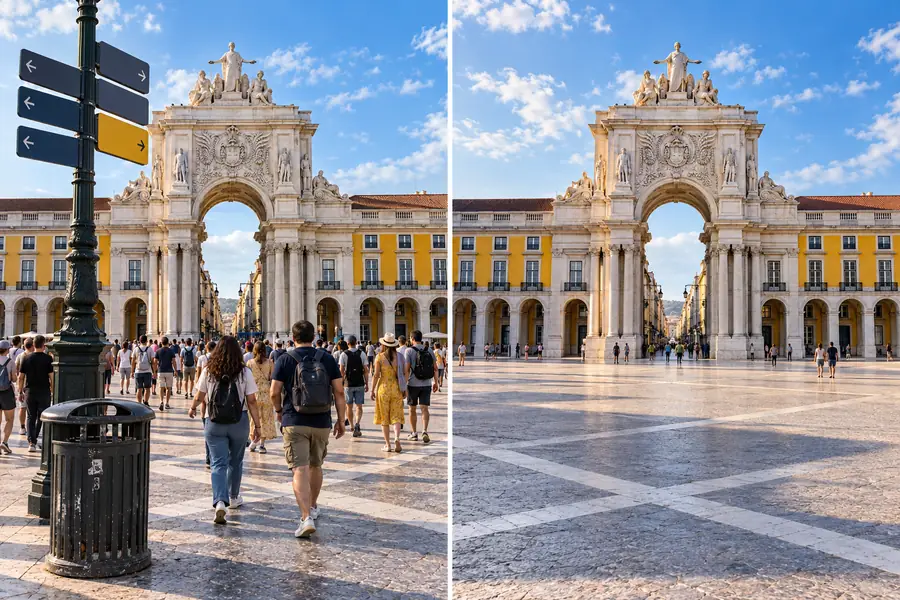
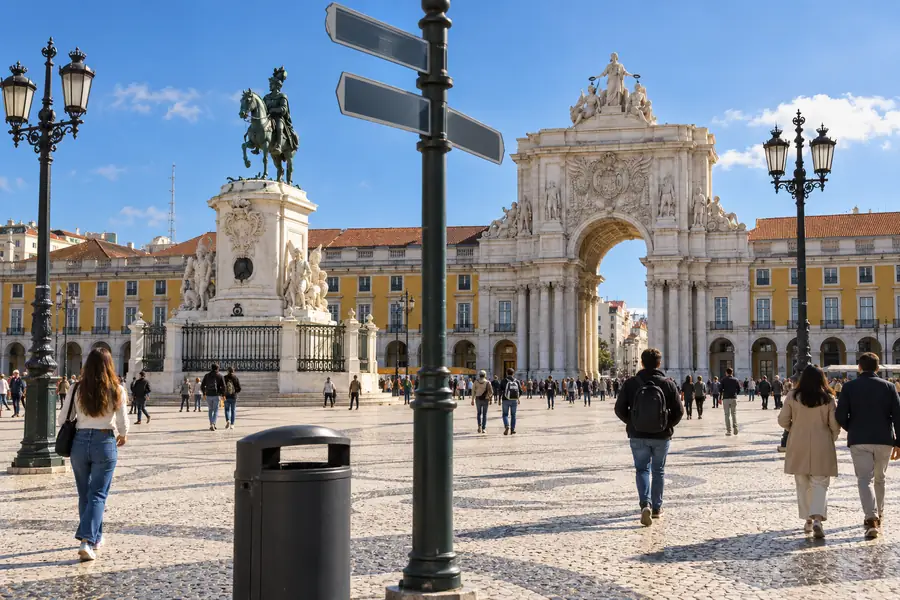
通行人が名所の写真に入り込み、ほぼ一定の壁や小道を背景に立っています。
AIによる画像削除で最初の削除をきれいに仕上げられますが、近くで確認して、繰り返しの石、手すり、標識などがないかチェックします。
AI画像編集
AIで写真からオブジェクトをオンライン無料画像削除するワークフローなら、不要な人物、標識、電線、雑然とした物を写真から取り除けます。Removalaiでは、明確な選択、役立つプレビュー、最終結果への現実的な期待をもって編集に取り組めます。
きれいな画像削除は、編集を始める前から始まります。画像を準備し、不要な範囲を特定し、周囲のテクスチャを説明して、再構築に役立つコンテキストを提供してください。
利用できる中で最も鮮明なバージョンを使用し、不要なオブジェクトの代わりに何を配置すべきか分かるよう、周囲のディテールを十分に含めてください。オブジェクトと背景のコントラストがはっきりしていると、通常は選択しやすくなります。
選択範囲はオブジェクトの近くに保ち、影も消す場合にのみ影を含めてください。変更しない範囲まで広く覆わないようにします。
オブジェクトの背後にある表面について、草、タイル、空、布、塗装された壁などの具体例を挙げてください。具体的な説明により、画像削除処理が目指す視覚的な対象を明確にできます。
この比較では、AIによるサポートが役立つ場面と、最初の画像削除処理の後も慎重な手動確認が重要な場面を示します。
| AI支援による画像削除 | 手作業でのレタッチ | |
|---|---|---|
| 最適な出発点 | 繰り返しのある質感に囲まれた、はっきり見える被写体 | 手描きで精密に操作する必要がある領域 |
| 範囲指定の手間 | 不要な領域を指定し、周囲の情報を与える | 手作業で輪郭をなぞり、複製・修復・微調整する |
| 質感の再現 | 周囲の細部が自然につながるように補完する | 質感を直接複製または描画する |
| 複雑な輪郭 | 髪、指、細い線の周辺は確認が必要な場合がある | ピクセル単位で調整できる |
| 繰り返し模様 | レンガ、文字、レールなどを揃える必要がある場合、ずれが生じることがある | 時間はかかるが、意図どおりに位置を揃えられる |
| 一般的な作業の流れ | まず生成し、確認して修正する | 複数回に分けて調整しながら最終結果を仕上げる |
| 適した用途 | 共有用画像、下書き、一般的なシーンの素早い修正 | 高い精度や注目度が求められる作品の細部の仕上げ |
被写体によって、適した画像削除の方法は異なります。対象物や背景、完成画像をどの程度細かく確認するかに合わせて選びましょう。
通行人が名所の写真に入り込み、ほぼ一定の壁や小道を背景に立っています。
AIによる画像削除で最初の削除をきれいに仕上げられますが、近くで確認して、繰り返しの石、手すり、標識などがないかチェックします。
商品画像に、パッケージの不要な部分、紛れ込んだラベル、商品近くの目立つ汚れなどが含まれています。
対象を絞った画像削除により、背景全体を変えずに商品の印象を保てます。
部屋の写真に、ごみ箱、ケーブル、小さな標識、一時的に置かれた物などが写り込み、見栄えを損ねています。
画像削除で場面をすっきり見せられますが、建築の線や模様のある床は注意深く確認する必要があります。
カジュアルなポートレートで、背景の不要なものが被写体より目立っています。
対象を絞った編集で、被写体や照明、全体の雰囲気を保ちながら画面を整えられます。
AIによる画像削除は再構成であり、隠れていた細部がすべて正確に復元される保証はありません。公開や共有の前に、特に次の点を確認してください。
輪郭、影、反射、文字、繰り返し模様を確認してください。細い構造物が消えたり、顔が変わったりすることがあります。また、大きな物体の背後の補完部分は、元の場面に忠実ではなくても自然に見える場合があります。
画像削除前画像削除後特定の対象物と、その周囲の場面を明確に説明した写真を編集ワークフローに送ります。画像削除が完了したと判断する前に、結果を原寸で確認してください。
はい。AIを活用したオンラインのワークフローでは、選択したオブジェクトを特定し、その周囲の領域を再構成できます。オブジェクトが明確に指定され、周囲のテクスチャが見えている場合に、最も良い結果が得られます。
一般的な例として、背景にいる人、標識、電線、ごみ箱、ラベル、小さな視覚的ノイズなどがあります。大きなオブジェクト、透明なアイテム、反射、重要な境界線をまたぐオブジェクトは、通常より慎重な確認が必要です。
できるだけ鮮明な画像を使用し、不要な領域だけを選択して、その背後に何を表示すべきか説明してください。画像削除後に、影、境界線、繰り返しパターン、近くにある顔を確認してください。
いいえ。オブジェクトの画像削除では、シーンの残りの部分を維持しながら、選択した不要な要素を対象にします。一方、背景削除では周囲の背景を取り除いて被写体を分離するため、この2つの編集は異なる問題を解決します。