旅行写真家
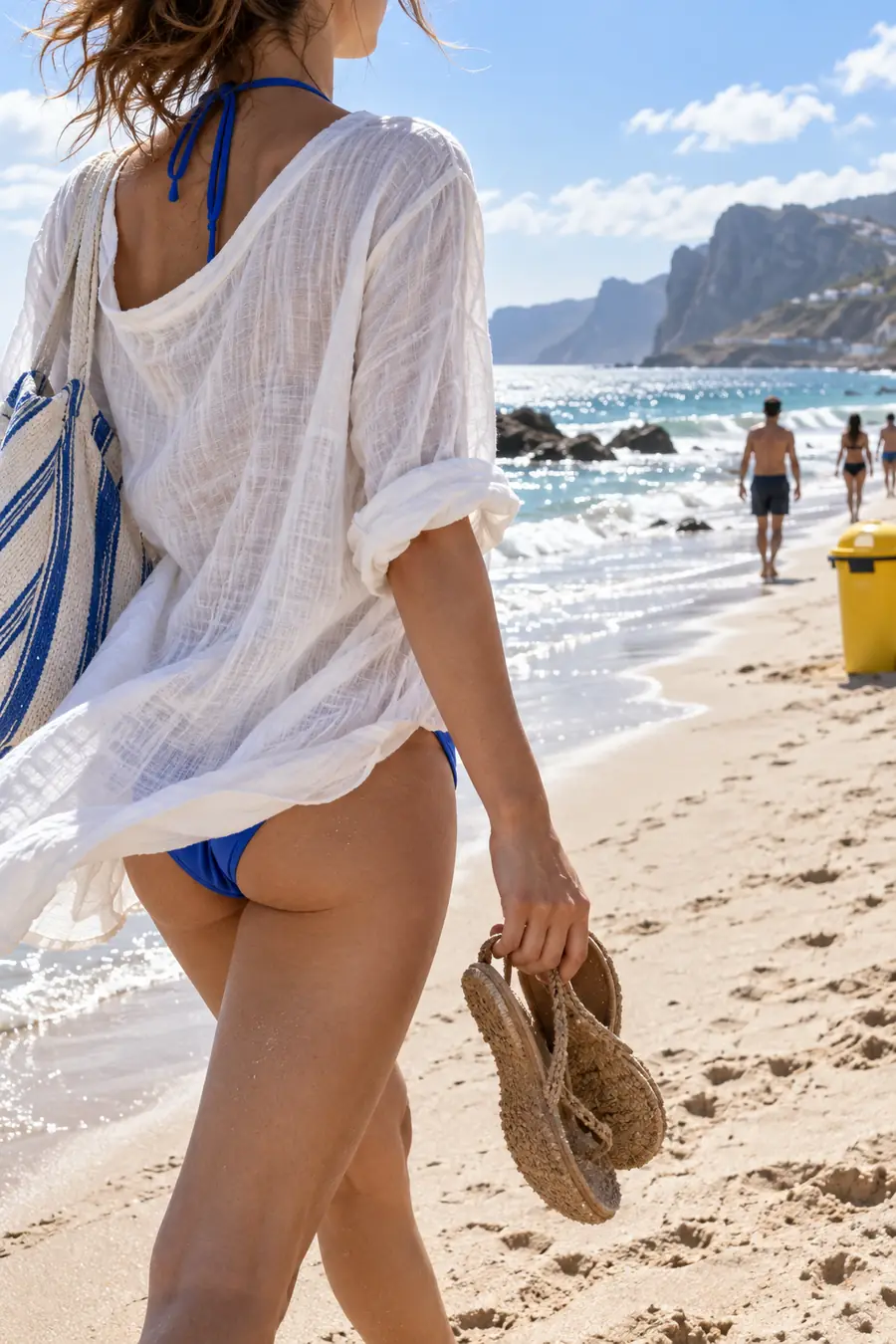
風景写真の端の近くに、遠くの通行人が写っています。
まずトリミングを試し、構図が損なわれる場合は、対象を絞った画像削除で風景を保てるか検討してください。
iPhoneでの写真編集
背景にいる見知らぬ人や端に写り込んだ標識が、せっかくの写真から注意をそらすことがあります。まずはiPhoneの編集オプションを試し、その後でブラウザベースの編集を試す価値があるか判断しましょう。

オブジェクトの画像削除では、気を散らす要素の背後に隠れているピクセルを編集者が作り出す必要があります。iPhoneの画面では、拡大するまで不自然な境界に気づきにくいことがあります。
Appleの「クリーンアップ」機能を利用できるかどうかは、デバイス、ソフトウェア、地域、設定によって異なります。すべての「写真」編集メニューに表示されるとは限りません。
代わりにできること
まず「写真」の操作項目を確認しましょう。「クリーンアップ」がない場合は、より狭くトリミングするか、ブラウザエディターを検討してください。
模様のあるタイル、文字、または別の顔をまたいで人物を画像削除すると、テクスチャが繰り返されたり、細部が歪んだりすることがあります。
代わりにできること
複製を作業対象にし、拡大して、共有する前に修復結果と元の画像を比較しましょう。
オンラインサービスでは編集やダウンロードが制限される場合があり、利用条件も変更されることがあります。このページでは、移動先で無料エクスポートやアカウント要件があるかどうかを確認できません。
代わりにできること
アップロードしたり、編集結果を利用したりする前に、サービスの最新の利用条件を確認してください。
まずは最も影響の少ない方法を試してください。各ワークフローは異なる種類の写り込みに対応しますが、目立たない修復を保証するものではありません。
写真アプリで画像を開き、「編集」を選択して、邪魔なものがフレームの外に出るまで切り抜きを調整します。新しい構図でも被写体とその周囲に十分な余白が残っていることを確認してください。
写真アプリの編集画面で「クリーンアップ」が利用できる場合は、画像を複製して、小さな邪魔なものにこの機能を使います。塗りつぶされた領域を原寸大で確認し、特に髪、手、文字、影と接する部分を注意して見ます。
切り抜きによって画像を削りすぎてしまう場合は、アップロードする前にオンラインエディターの機能と利用条件を比較します。何を消し、何を残すべきかを正確に説明し、元の画像と照らし合わせて結果を確認してください。
オブジェクトの削除、切り抜き、背景の画像削除では、仕上がりが異なります。これらのガイドを参考に、画像を変更する前にワークフローを選びましょう。
この比較では、周囲のシーンから人物を分離するという別の編集を示しています。画像削除が目的の場合に、何を依頼すべきかを明確にするのに役立ちます。
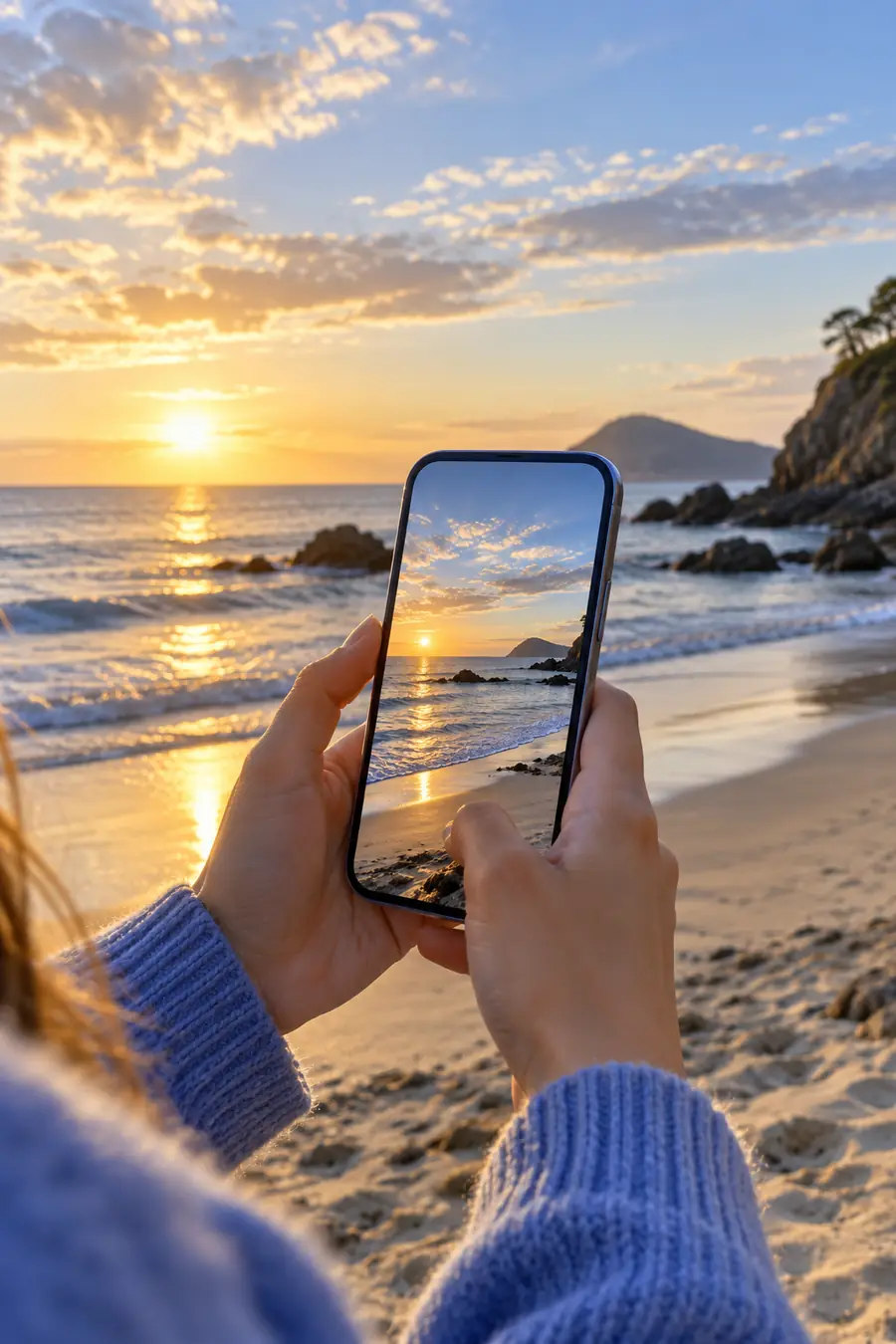
切り抜きでは周囲の背景が削除されますが、不要なオブジェクトの背後にあるシーンを再構築することはできません。小さな邪魔なものの場合は、元のシーンを維持し、修復された領域を原寸大で確認してください。
元のシーン被写体の切り抜き最も安全な選択は、完成した画像削除の見た目の自然さだけでなく、写真の内容によって決まります。
| iPhoneの写真アプリで編集する | オンラインエディターを使用する | |
|---|---|---|
| 始める場所 | お使いのデバイスで利用できる編集機能を確認してください。 | サービスで現在利用できるツールと利用条件を確認してください。 |
| 画像の取り扱い | デバイスと写真の同期設定を確認してください。 | アップロード、保存期間、削除に関するポリシーを読んでください。 |
| 機密情報 | 書類や個人の写真を変更する前に、複製を作成してください。 | 許可と明確な理由がない限り、機密性の高い画像をアップロードしないでください。 |
| 写真に写っている他の人 | 人物を消すことで写真の意味が変わらないか考えてください。 | アップロードする前にも、同意の有無と写真の文脈を確認してください。 |
| 元のファイル | 比較できるよう、手を加えていないコピーを保管してください。 | 元のファイルは別に保管し、サービスによる保存に頼らないでください。 |
| 最終確認 | 輪郭、繰り返し現れる模様、影を拡大して確認してください。 | それらの部分を確認し、エクスポートの条件も確かめてください。 |
編集ツールの名前よりも、何を消したいかが重要です。
風景写真の端の近くに、遠くの通行人が写っています。
まずトリミングを試し、構図が損なわれる場合は、対象を絞った画像削除で風景を保てるか検討してください。
キッチンテーブルで撮影した商品の周りに物が散らかっています。
目的が1つの対象を消すことなのか、被写体を背景全体から切り離すことなのかを判断します。
小さな看板が集合写真から注意をそらしています。
元の画像を保存し、共有する前に顔、衣服、手の周辺に修復跡がないか確認します。
背景全体が気になりますが、被写体はきれいに写っています。
オブジェクト編集で画像の大部分を再構築するのではなく、背景削除を選びます。
不要なオブジェクトと、変更せずに残す必要がある部分を具体的に説明します。個人写真をアップロードする前に、保存先で利用できる機能、プライバシー規約、エクスポート条件を確認してください。
写真アプリの編集機能を使えば、フレームの端にあるオブジェクトをトリミングできます。一部のiPhoneにはClean Upもありますが、利用できるかどうかはデバイスやソフトウェアによって異なります。搭載されていると思い込まず、自分の写真アプリの編集画面を確認してください。
写真を開き、編集機能の中にあるClean Upを確認してください。表示されない場合は、デバイス、ソフトウェア、地域、または設定が対応していない可能性があります。端にある不要なものには、トリミングも利用できます。
重要な人物やオブジェクトが切れてしまうトリミングは避けてください。対象を指定して編集できる機能がある場合は、コピーを使って作業し、修復後の背景が等倍表示でも自然に見えるか確認します。
オブジェクトが顔、テキスト、フェンス、または細かい模様と重なっている場合、隠れている部分を再構築する必要があるため、難しいことがあります。編集後の画像を元の画像と比較し、歪んだ輪郭や繰り返しのテクスチャがないか確認してください。
まず、サービスのプライバシー、保存期間、削除に関する規約を確認してください。特に、画像に子ども、書類、その他の機密性の高い情報が含まれている場合は注意が必要です。未編集のコピーを保管し、他人が写った画像を共有する許可を得ていることを確認してください。